

الأدوات المتقدمة
استخدم Pikebox من تطبيق الطرفية أو اربطه بتطبيق ذكاء اصطناعي تثق به.
استخدام سطر الأوامر
اترك Pikebox مفتوحًا وافتح تطبيق الطرفية. إذا سبق أن أعددت أمر pikebox، فجرّب الأمثلة أدناه. يمكنك أيضًا كتابة المسار الكامل للأمر داخل حزمة التطبيق.
Contents/Resources/Core/pikebox
pikebox tools list
pikebox tools describe calc.evaluate
pikebox calc evaluate --request-json '{"expression":"(2+3)*4"}'
pikebox help
ابدأ بعملية حسابية. تعرض القائمة الأدوات المتاحة في نسختك، ويبيّن وصف الأداة المدخلات التي تقبلها. استخدم --output json إذا كان برنامج آخر سيقرأ النتيجة. إذا طلب Pikebox الموافقة على الاتصال، فاسمح فقط للأمر الذي شغّلته للتو.
اربط تطبيق ذكاء اصطناعي
يمكن لتطبيق ذكاء اصطناعي أن يطلب من Pikebox تشغيل أدوات محلية عبر MCP، الذي ينقل طلبات الأدوات ونتائجها. يثبّت Pikebox أيضًا مهارة إرشادية صغيرة حين يدعمها التطبيق، لتساعد المساعد على اختيار الأدوات والتعامل مع المهام. هذه الإرشادات وحدها لا تربط التطبيق ولا تمنح صلاحيات.
ثبّت تطبيق الذكاء الاصطناعي أولًا وسجّل الدخول إذا كان يتطلب حسابًا أو مزوّدًا. أبقِ Pikebox مفتوحًا أثناء إعداد الاتصال واستخدامه. ربط التكامل لا يثبّت تطبيق الذكاء الاصطناعي نفسه ولا يوفّر اشتراكًا في خدمة ذكاء اصطناعي.
ثبّت التكامل لتطبيق واحد أو عدة تطبيقات
- افتح Pikebox → الإعدادات → تكاملات الذكاء الاصطناعي. تعرض القائمة التطبيقات المدعومة، بما فيها التطبيقات التي لم تُكتشف.
- فعّل مفتاح الوصول العام عندما تريد السماح بالاتصالات.
- لربط تطبيق واحد، فعّل المفتاح في صفه.
- لربط عدة تطبيقات، انقر على اختيار التطبيقات…، وحدّد التطبيقات المطلوبة، ثم انقر على ربط المحدد. تحدّد هذه المربعات أهداف عملية الإعداد أو الإزالة؛ وتحديدها وحده لا يغيّر الوصول النشط.
- لربط كل التطبيقات المدعومة المكتشفة، انقر على ربط كل التطبيقات المثبتة. تُستخدم التطبيقات المكتشفة لتلك العملية. لن يُربط تلقائيًا أي تطبيق ذكاء اصطناعي تثبّته لاحقًا.
- اقرأ نتيجة كل تطبيق. اتبع الإجراء المعروض له، وأعد تحميله أو تشغيله عند الطلب، وراجع رسائل الثقة بالخادم التي يعرضها. يظل التسجيل المضبوط بحاجة إلى الموافقة على الجلسة واختبار الأداة الموضّحين أدناه.
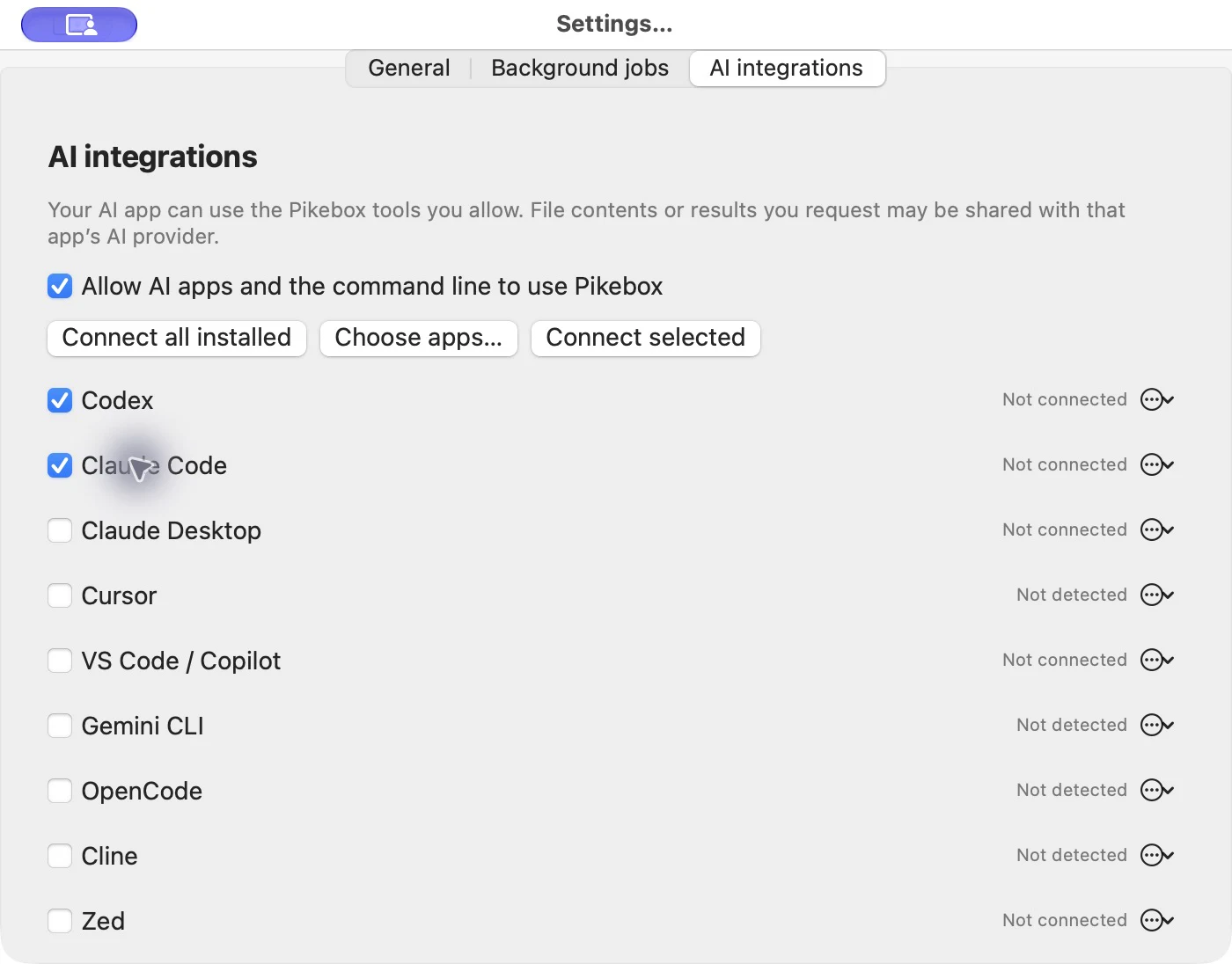
مثال للاختيار قبل الربط. التطبيقات المعروضة غير متصلة. واجهة Mac بالإنجليزية.
يمكنك اختيار Codex وClaude Code وClaude Desktop وCursor وVS Code/Copilot وGemini CLI وOpenCode وCline وZed. تستخدم الاتصالات الجديدة في الإعدادات التهيئة الشخصية لمستخدم هذا الـ Mac. يستخدم VS Code/Copilot تهيئة Copilot الافتراضية؛ أما بيئة Local في VS Code والملفات التعريفية المُسمّاة ومواقع التهيئة المخصصة فتحتاج إلى إعداد منفصل في التطبيق المضيف. يستخدم Cline تهيئته المشتركة القياسية. يستخدم Claude Desktop وCline وZed النطاق الشخصي؛ ولا يتلقى Zed مهارة إرشادية. يحتاج Claude Code إلى أمر مثبّت يدعم خيارات الإعداد المطلوبة.
لكل تطبيق نتيجته الخاصة: يبقى الإعداد الناجح قائمًا إذا احتاج تطبيق آخر إلى انتباه. تحقّق من الاتصال في التطبيق والملف التعريفي اللذين تستخدمهما، كما هو موضح أدناه.
وافق على اتصال وأنهِه
- شغّل خادم MCP الخاص بـ Pikebox أو أعد توصيله من تطبيق الذكاء الاصطناعي الذي أعددته للتو. أكمل أي طلبات ثقة أو تسجيل دخول أو موافقة مؤسسية يعرضها ذلك التطبيق.
- في الإعدادات → تكاملات الذكاء الاصطناعي، ابحث عن الطلب الجديد في قائمة الجلسات. تحقّق من العملية المعروضة، واختر السماح بهذه الجلسة فقط للاتصال الذي بدأته للتو. اسم التطبيق مجرد تسمية وليس إثبات هوية.
- اطلب من ذلك التطبيق استخدام Pikebox لحساب
(2+3)*4. تحقّق من استدعاء أداة Pikebox فعلًا وإرجاعها20؛ فالحساب الذي يكتبه المساعد بنفسه لا يفحص الاتصال. - استخدم إنهاء الجلسة لإيقاف وصول تلك الجلسة. تبقى إعدادات التكامل مثبتة.
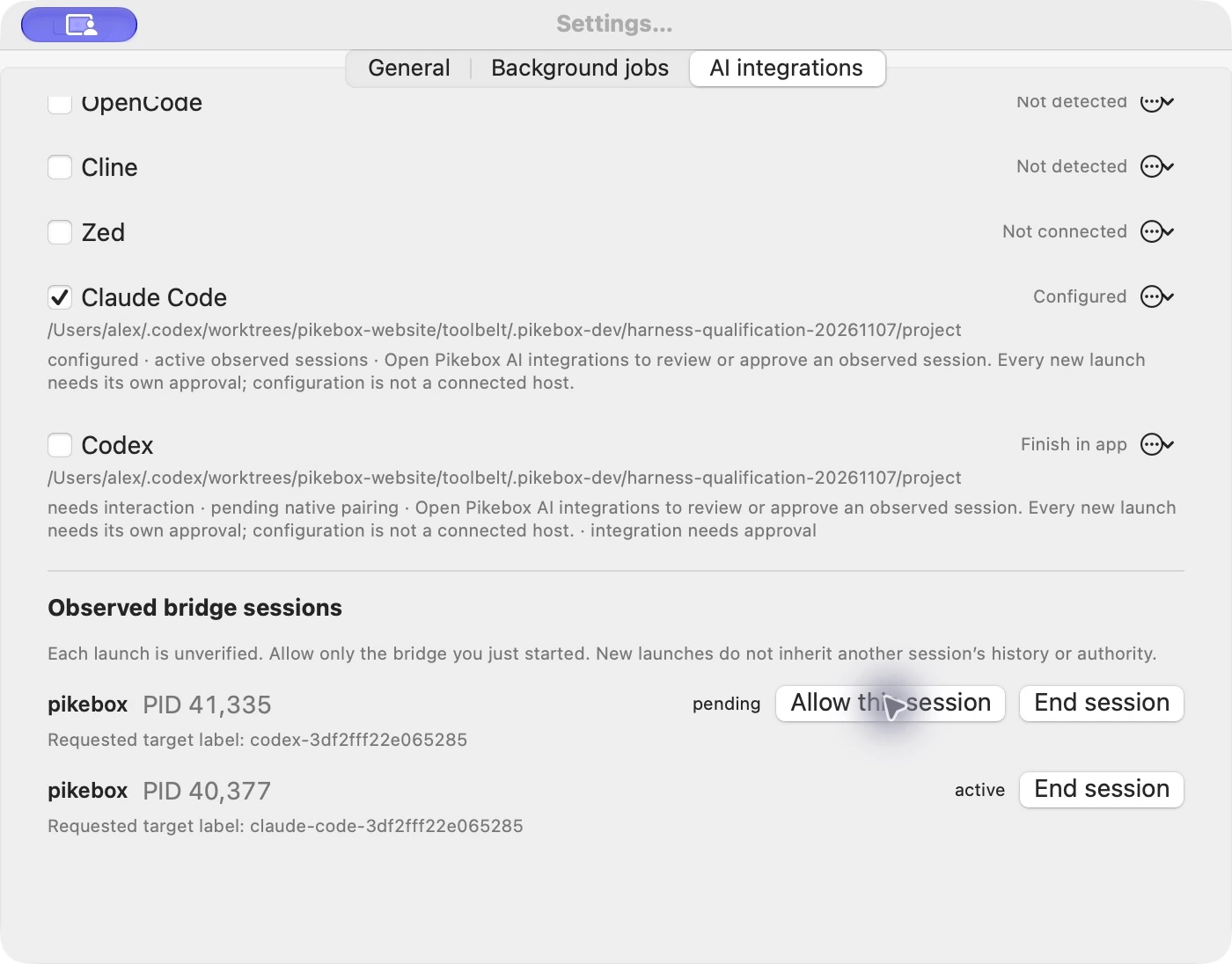
جلسات الاتصال في Pikebox لـ Mac، معروضة بالإنجليزية.
يحتاج كل تشغيل جديد للجسر إلى موافقة مستقلة. الموافقة على تشغيل لا توافق على تشغيل لاحق، حتى من التطبيق نفسه. قد يعمل اكتشاف الأدوات قبل الموافقة، لكن تشغيلها يظل بحاجة إليها. إذا ظهرت الأدوات ورُفض استدعاؤها، فتحقّق من طلب الاتصال الجديد ومفتاح السماح العام في Pikebox.
قد تصل الملفات أو النتائج التي تطلب من تطبيق الذكاء الاصطناعي استخدامها إلى مزوّده. لا يمنح الإعداد تلقائيًا الوصول إلى ملفاتك أو الإذن بتشغيل برامج مخصصة. يظل الوصول إلى الملفات ومراجعة البرامج المخصصة إجراءين منفصلين في Pikebox.
أوقف التكاملات مؤقتًا أو أصلحها أو أزلها
- لإيقاف تطبيق واحد مؤقتًا، عطّل المفتاح في صفه. أعد تفعيله لاستئناف الوصول مع الاحتفاظ بالتسجيل.
- لإيقاف كل الوصول مؤقتًا، عطّل مفتاح السماح العام. أعد تفعيله حين تريد الاستئناف. تبقى التهيئة مثبتة، ويظل كل تشغيل جديد بحاجة إلى موافقة على الجلسة.
- عند وجود مشكلة إعداد، افتح قائمة … في صف التطبيق. يفحص فحص الإعدادات الإعداد، ويعرض عرض الإعدادات المُدارة جزء Pikebox، ويحاول إصلاح… إصلاحه. فحص الإعداد لا يستدعي أداة من تطبيق الذكاء الاصطناعي.
- لإزالة تكامل واحد، اختر إزالة التكامل… من قائمة صفه.
- لإزالة عدة تكاملات، انقر على اختيار التطبيقات…، وحدّد صفوفها، ثم انقر على إزالة المحدد. لا تُزال إلا التكاملات المحددة التي يديرها Pikebox؛ فتحديد تطبيق غير مهيأ لا يجعله هدفًا للإزالة.
- لإزالة كل التكاملات المُدارة، انقر على إزالة جميع التكاملات. يشمل ذلك إدخالات Pikebox، بما فيها المتوقفة مؤقتًا، وليس كل التطبيقات المكتشفة أو تسجيلات أدوات أخرى.
- اقرأ كل نتيجة وأعد تحميل تطبيق الذكاء الاصطناعي المتأثر عند الطلب. تُلغى علامة التحديد عن التطبيقات التي أُزيلت بنجاح؛ وتبقى التطبيقات التي تحتاج إلى تنظيف متاحة للمراجعة.
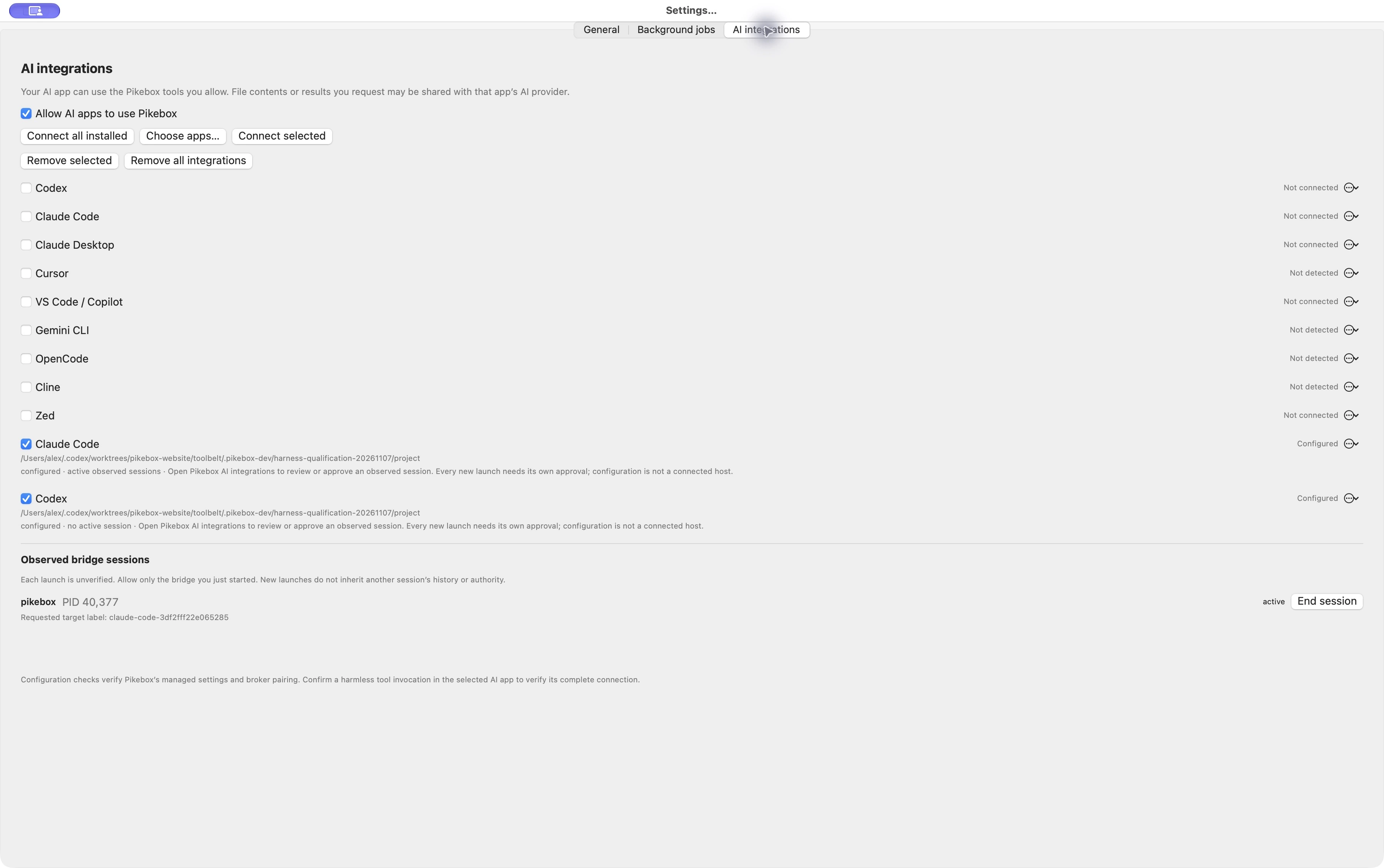
تكاملات مُدارة محددة للإزالة، معروضة بالإنجليزية.
يوقف Pikebox وصول التكامل المحدد قبل تنظيف التسجيل والإرشادات المملوكين له. لا تزيل العملية تطبيق الذكاء الاصطناعي ولا تحذف مسارات العمل أو المهام أو المخرجات المحفوظة. تتعطّل عناصر الإزالة عند عدم وجود تكامل مُدار ينطبق عليه الإجراء.
إذا عُدّل تسجيل أو ملف إرشادي خارج Pikebox، فقد يُحفظ وتظهر رسالة بأن التنظيف يحتاج إلى انتباه. قد يكون الوصول قد أُلغي بالفعل مع بقاء الإعدادات المعدّلة. راجع التعارض المحدد في إعدادات ذلك التطبيق، واحتفظ بالإدخالات الأخرى، ثم أعد المحاولة للتكامل المتأثر فقط. تظل النتائج الناجحة للتطبيقات الأخرى صالحة؛ فلا تكرر المجموعة كلها لأن تطبيقًا واحدًا يحتاج إلى معالجة.
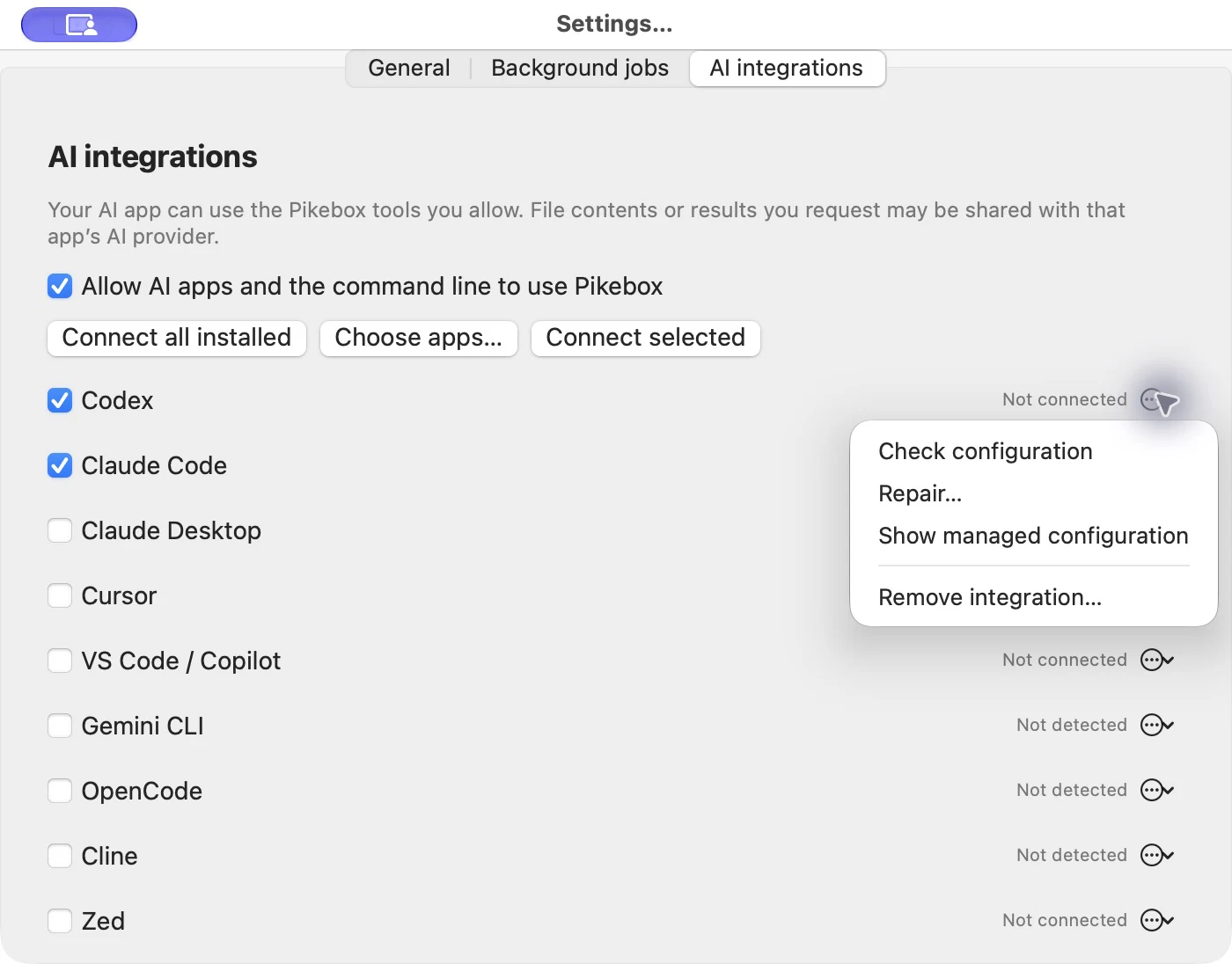
إجراءات الإعداد معروضة بالإنجليزية. لم يُجرَ أي تثبيت أو إزالة لالتقاط هذه الصورة.
استخدم MCP والإعداد بسطر الأوامر
يضبط التثبيت العادي جسر MCP المحلي. أبقِ Pikebox متاحًا واتبع الموافقة المحلية على الجلسة الموضّحة أعلاه. المهارة الإرشادية مساعدة اختيارية للمساعد؛ ونسخ الإرشادات وحدها لا يثبّت الجسر ولا يوافق على جلسة.
للإعداد المتقدم، يقبل سطر الأوامر عدة معرّفات أهداف مفصولة بفواصل:
pikebox integrations list
pikebox integrations install --targets codex,cursor --dry-run
pikebox integrations install --targets codex,cursor
pikebox integrations install --all-installed
pikebox integrations doctor --targets codex,cursor
التهيئة الشخصية هي الافتراضية. لاتصال خاص بمشروع في تطبيق يدعم نطاق المشروع، اختر مجلدًا موجودًا بشكل صريح:
pikebox integrations install --targets codex,cursor --scope project --project /absolute/path/to/project
لإعداد مشروع في Codex، افتح المشروع المختار في Codex وأكمل طلب الثقة المعتاد بالمشروع. ثم أعد تحميل Codex أو شغّل Codex CLI داخل ذلك المشروع. يحتاج Codex إلى قرار الثقة المحفوظ وتهيئة المستخدم العادية لتحميل إعدادات المشروع. لا يمنح Pikebox هذه الثقة في التطبيق المضيف نيابةً عنك؛ فهي منفصلة عن الموافقة على كل تشغيل لجسر Pikebox.
يستخدم Claude Desktop وCline وZed التهيئة الشخصية فقط. يحتاج الملف التعريفي أو دليل التهيئة المخصص إلى إعداد مدعوم منفصل في التطبيق المضيف. قد تُشارك تهيئة المشروع ضمن مستودع؛ فراجعها قبل تضمينها في التزام. لا يمنح الإعداد وصولًا إلى الملفات ولا يوافق على الجلسات.
تظهر تكاملات المشروع المنشأة بسطر الأوامر أيضًا في الإعدادات → تكاملات الذكاء الاصطناعي، مع مسار المجلد تحت اسم التطبيق. استخدم صف ذلك المشروع تحديدًا للإيقاف المؤقت أو الفحص أو الإصلاح أو الإزالة. يشمل إزالة جميع التكاملات إدخالات المشروع المُدارة هذه، إضافةً إلى الإدخالات الشخصية.
بالنسبة للتكاملات التي يُسمح لسطر الأوامر بإدارتها، تدعم الإزالة مجموعة مختارة أو كل الإدخالات التي يديرها Pikebox:
pikebox integrations remove --targets codex,cursor --dry-run
pikebox integrations remove --targets codex,cursor
pikebox integrations remove --all
إذا أبلغ أمر عن integration_native_review_required، فاستخدم الإعدادات → تكاملات الذكاء الاصطناعي لإيقاف تلك الإدخالات مؤقتًا أو إزالتها. يضمن هذا إيقاف الوصول النشط قبل تنظيف الإعدادات. يشير --all إلى التكاملات التي يديرها Pikebox، وليس إلى خوادم أو مهارات أخرى لا تتبع له.