

Erweiterte Werkzeuge
Verwende Pikebox im Terminal oder verbinde eine KI-App, der du vertraust.
Die Befehlszeile verwenden
Lass Pikebox geöffnet und öffne das Terminal. Wenn der Befehl pikebox eingerichtet ist, probiere die folgenden Beispiele aus. Du kannst im Terminal auch den vollständigen Pfad zum Befehl im App-Paket angeben.
Contents/Resources/Core/pikebox
pikebox tools list
pikebox tools describe calc.evaluate
pikebox calc evaluate --request-json '{"expression":"(2+3)*4"}'
pikebox help
Beginne mit einer Rechnung. Die Liste zeigt die Werkzeuge deiner Version. Die Beschreibung nennt die Eingaben, die das Werkzeug akzeptiert. Mit --output json kann ein anderes Programm das Ergebnis einlesen. Wenn Pikebox eine Verbindung genehmigen lassen möchte, erlaube nur den gerade gestarteten Befehl.
Eine KI-App verbinden
Eine KI-App kann Pikebox über MCP auffordern, lokale Werkzeuge auszuführen. MCP überträgt Anfragen und Ergebnisse. Wenn die App es unterstützt, installiert Pikebox außerdem einen kleinen Skill mit Hinweisen zur Werkzeugauswahl und zum Umgang mit Aufträgen. Diese Hinweise allein verbinden keine App und erteilen keine Berechtigung.
Installiere zuerst die KI-App und melde dich an, falls sie ein Konto oder einen Anbieter verlangt. Lass Pikebox während der Einrichtung und Nutzung geöffnet. Eine Integration installiert weder die KI-App noch enthält sie ein KI-Abonnement.
Für eine oder mehrere Apps einrichten
- Öffne Pikebox → Einstellungen → KI-Integrationen. Die Liste enthält unterstützte Apps, auch solche, die nicht erkannt wurden.
- Aktiviere den globalen Zugriffsschalter, wenn du Verbindungen erlauben möchtest.
- Für eine App schaltest du den Schalter in ihrer Zeile ein.
- Für mehrere Apps klickst du auf Apps auswählen…, markierst die gewünschten Apps und wählst Auswahl verbinden. Die Kästchen wählen eine Einrichtung oder Entfernung aus; das Markieren allein ändert keinen aktiven Zugriff.
- Für alle erkannten unterstützten Apps klickst du auf Alle installierten Apps verbinden. Verwendet werden die für diesen Vorgang erkannten Apps. Eine später installierte KI-App wird nicht automatisch verbunden.
- Lies das Ergebnis jeder App. Folge der jeweils angezeigten Aktion, lade die App bei Bedarf neu oder starte sie erneut und prüfe ihre eigenen Vertrauensabfragen für Server. Eine eingerichtete Registrierung benötigt weiterhin die unten beschriebene Sitzungsfreigabe und Werkzeugprüfung.
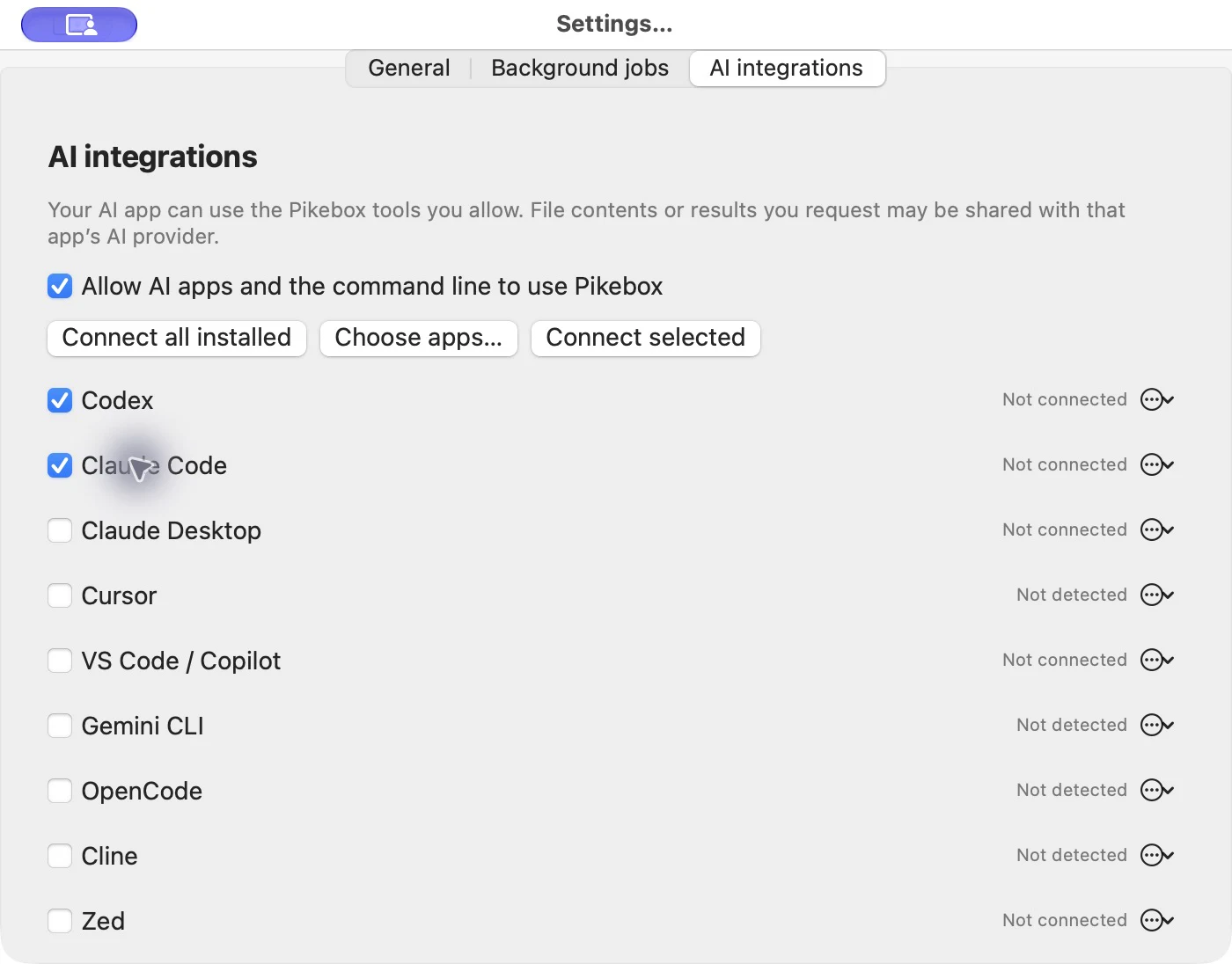
Beispiel einer Auswahl vor dem Verbinden. Die gezeigten Apps sind nicht verbunden. Mac-Oberfläche auf Englisch.
Zur Auswahl stehen Codex, Claude Code, Claude Desktop, Cursor, VS Code/Copilot, Gemini CLI, OpenCode, Cline und Zed. Für neue Verbindungen verwenden die Einstellungen die persönliche Einrichtung für diesen Mac-Benutzer. VS Code/Copilot verwendet die Standardkonfiguration von Copilot; der Local-Harness von VS Code, benannte Profile und eigene Konfigurationsorte erfordern eine separate Einrichtung in der Host-App. Cline verwendet seine gemeinsame Standardkonfiguration. Claude Desktop, Cline und Zed nutzen den persönlichen Geltungsbereich; Zed erhält keinen Skill. Claude Code benötigt einen installierten Befehl mit den erforderlichen Einrichtungsoptionen.
Jede App hat ein eigenes Ergebnis: Eine erfolgreiche Einrichtung bleibt bestehen, wenn eine andere App Aufmerksamkeit benötigt. Prüfe die Verbindung in der App und dem Profil, die du verwendest, wie unten beschrieben.
Eine Verbindung erlauben und beenden
- Starte den MCP-Server von Pikebox in der gerade eingerichteten KI-App oder verbinde ihn erneut. Erledige dort angezeigte Vertrauensabfragen, Anmeldungen oder Freigaben deiner Organisation.
- Suche unter Einstellungen → KI-Integrationen in der Sitzungsliste nach der neuen Anfrage. Prüfe den angezeigten Prozess und bestätige mit Diese Sitzung erlauben nur die gerade von dir gestartete Verbindung. Ein App-Name ist eine Bezeichnung, kein Identitätsnachweis.
- Bitte diese KI-App, Pikebox zu verwenden, um
(2+3)*4zu berechnen. Prüfe, dass ein Pikebox-Werkzeug aufgerufen wurde und20zurückgab. Eine vom Assistenten selbst geschriebene Rechnung prüft die Verbindung nicht. - Mit Sitzung beenden beendest du den Zugriff dieser Sitzung. Die Integrationseinstellungen bleiben installiert.
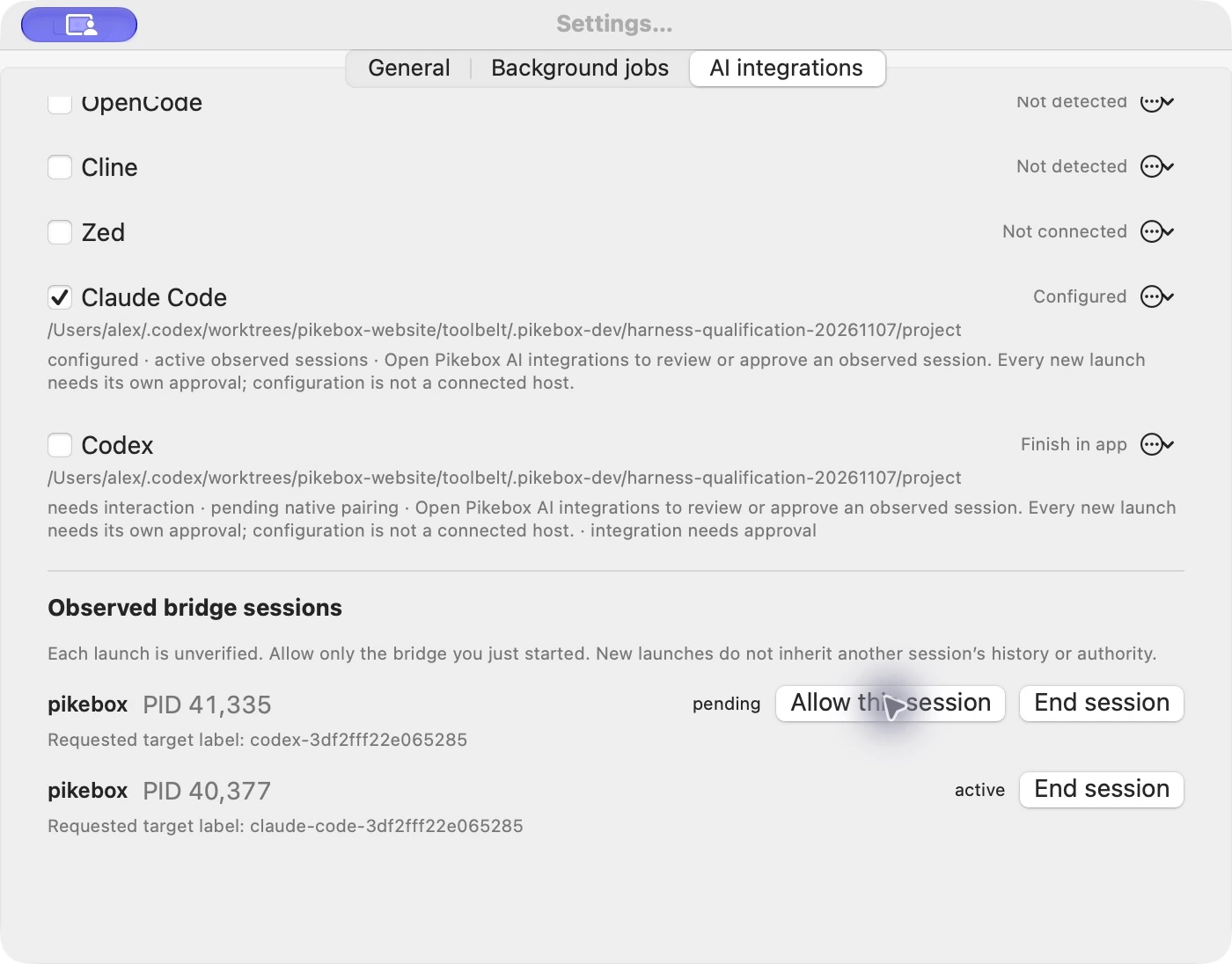
Verbindungssitzungen in Pikebox für Mac, auf Englisch.
Jeder neue Start der Bridge benötigt eine eigene Freigabe. Die Freigabe eines Starts gilt nicht für einen späteren Start, auch nicht aus derselben App. Die Werkzeugerkennung kann schon vor der Freigabe funktionieren; die Ausführung benötigt sie weiterhin. Werden Werkzeuge angezeigt, aber Aufrufe abgelehnt, prüfe die neue Verbindungsanfrage und den globalen Zugriffsschalter in Pikebox.
Dateien oder Ergebnisse, die du eine KI-App verwenden lässt, können ihren KI-Anbieter erreichen. Die Einrichtung gewährt weder automatisch Dateizugriff noch die Ausführung eigener Programme. Dateizugriff und die Prüfung eigener Programme bleiben separate Aktionen in Pikebox.
Integrationen pausieren, reparieren oder entfernen
- Um eine App zu pausieren, schalte ihren Zeilenschalter aus. Schalte ihn wieder ein, um den Zugriff bei erhaltener Registrierung fortzusetzen.
- Um jeden Zugriff zu pausieren, schalte den globalen Zugriffsschalter aus. Schalte ihn zum Fortsetzen wieder ein. Die Konfiguration bleibt installiert; jeder neue Start benötigt weiterhin eine Sitzungsfreigabe.
- Öffne bei Einrichtungsproblemen das Menü … in der App-Zeile. Konfiguration prüfen prüft die Einrichtung, Verwaltete Konfiguration anzeigen zeigt den von Pikebox verwalteten Teil und Reparieren… versucht, diesen zu reparieren. Die Konfigurationsprüfung ruft kein Werkzeug aus der KI-App auf.
- Um eine Integration zu entfernen, wähle Integration entfernen… im Menü ihrer Zeile.
- Um mehrere zu entfernen, klicke auf Apps auswählen…, markiere ihre Zeilen und wähle Auswahl entfernen. Nur ausgewählte, von Pikebox verwaltete Integrationen werden entfernt. Eine nicht eingerichtete App wird durch Markieren nicht zum Entfernungsziel.
- Um alle verwalteten Integrationen zu entfernen, klicke auf Alle Integrationen entfernen. Dies betrifft die von Pikebox verwalteten Einträge einschließlich pausierter Einträge, nicht jede erkannte KI-App oder Registrierungen anderer Werkzeuge.
- Lies jedes Ergebnis und lade die betroffene KI-App bei Bedarf neu. Erfolgreich entfernte Apps werden aus der Auswahl genommen; Apps mit ausstehender Bereinigung bleiben zur Prüfung verfügbar.
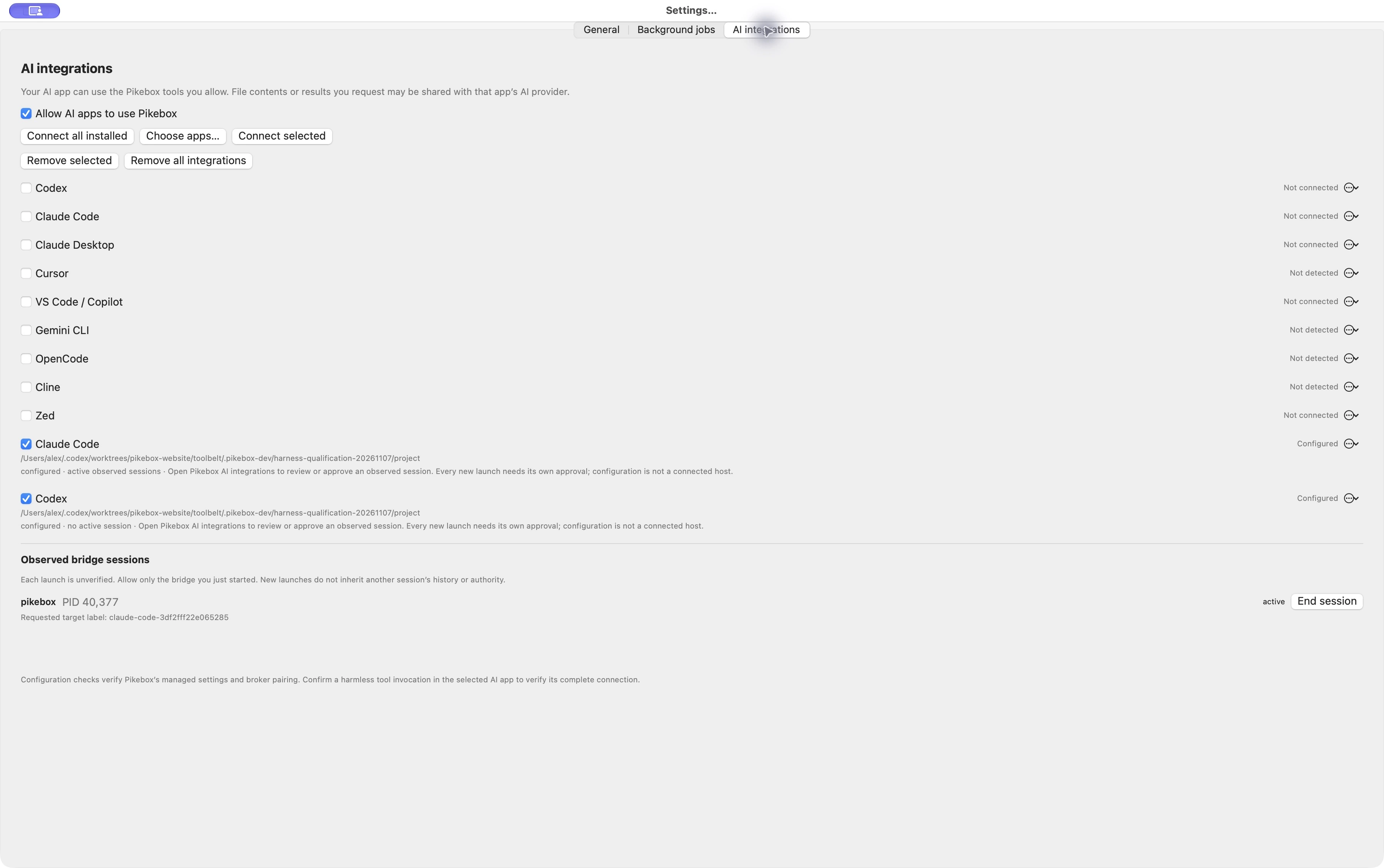
Zur Entfernung ausgewählte verwaltete Integrationen, auf Englisch.
Pikebox beendet den Zugriff der ausgewählten Integration, bevor die eigene Registrierung und Anleitung bereinigt werden. Das Entfernen deinstalliert weder die KI-App noch löscht es Workflows, Aufträge oder gespeicherte Ergebnisse. Ohne passende verwaltete Integration sind die Entfernungsschaltflächen deaktiviert.
Wurde eine Registrierung oder Anleitungsdatei außerhalb von Pikebox geändert, kann die Entfernung sie erhalten und eine ausstehende Bereinigung melden. Der Zugriff kann bereits widerrufen sein, obwohl geänderte Einstellungen verbleiben. Prüfe den genannten Konflikt in den App-Einstellungen, erhalte andere Einträge und wiederhole nur die betroffene Integration. Erfolgreiche Ergebnisse anderer Apps bleiben gültig; wiederhole nicht die gesamte Gruppe wegen einer einzelnen App.
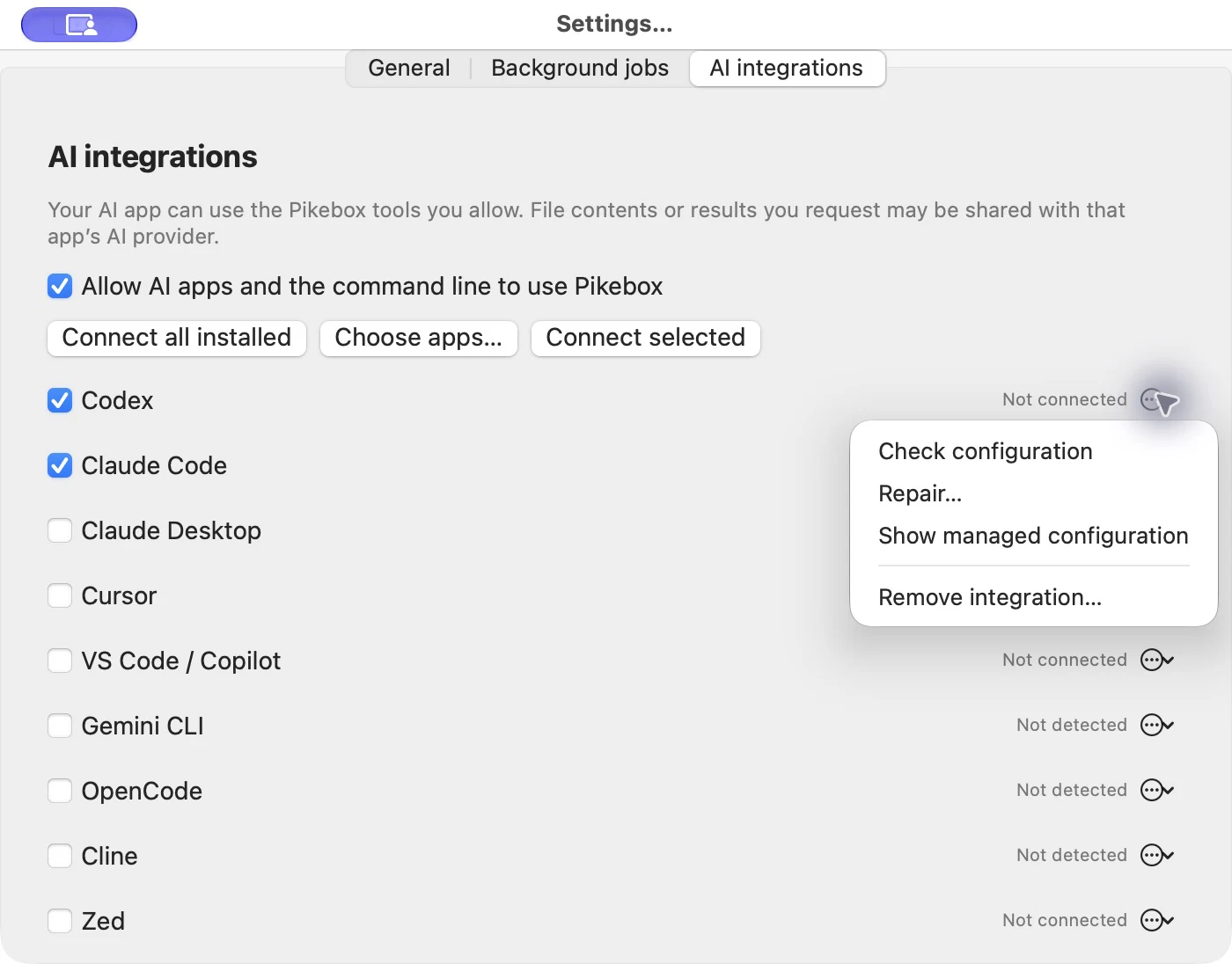
Einrichtungsaktionen auf Englisch. Für diese Aufnahme wurde nichts installiert oder entfernt.
MCP und die Befehlszeile zur Einrichtung nutzen
Die normale Installation richtet die lokale MCP-Bridge ein. Halte Pikebox verfügbar und beachte die oben beschriebene native Sitzungsfreigabe. Der Skill ist eine optionale Hilfe für den Assistenten; allein das Kopieren der Hinweise installiert keine Bridge und gibt keine Sitzung frei.
Für die erweiterte Einrichtung akzeptiert die Befehlszeile mehrere durch Kommas getrennte Ziel-IDs:
pikebox integrations list
pikebox integrations install --targets codex,cursor --dry-run
pikebox integrations install --targets codex,cursor
pikebox integrations install --all-installed
pikebox integrations doctor --targets codex,cursor
Die persönliche Einrichtung ist der Standard. Wähle für eine projektbezogene Verbindung in einer App mit Unterstützung für diesen Geltungsbereich ausdrücklich einen vorhandenen Ordner:
pikebox integrations install --targets codex,cursor --scope project --project /absolute/path/to/project
Öffne für eine Codex-Projekteinrichtung das gewählte Projekt in Codex und bestätige dessen normale Vertrauensabfrage für das Projekt. Lade danach Codex neu oder starte Codex CLI in diesem Projekt. Zum Laden der Projekteinstellungen benötigt Codex die gespeicherte Vertrauensentscheidung und die normale Benutzerkonfiguration. Pikebox erteilt dieses Vertrauen in der Host-App nicht für dich; es ist von der Freigabe jedes Pikebox-Bridge-Starts getrennt.
Claude Desktop, Cline und Zed verwenden nur die persönliche Einrichtung. Ein eigenes Profil oder Konfigurationsverzeichnis benötigt eine unterstützte Einrichtung in der Host-App. Projektkonfiguration kann in einem Repository geteilt werden; prüfe sie vor dem Commit. Die Einrichtung erteilt weder Dateizugriff noch eine Sitzungsfreigabe.
Über die Befehlszeile eingerichtete Projektintegrationen erscheinen auch unter Einstellungen → KI-Integrationen, mit dem Ordnerpfad unter dem App-Namen. Verwende genau diese Projektzeile zum Pausieren, Prüfen, Reparieren oder Entfernen. Alle Integrationen entfernen umfasst diese verwalteten Projekteinträge ebenso wie persönliche Einträge.
Bei Integrationen, die die Befehlszeile verwalten darf, kannst du eine Auswahl oder alle von Pikebox verwalteten Einträge entfernen:
pikebox integrations remove --targets codex,cursor --dry-run
pikebox integrations remove --targets codex,cursor
pikebox integrations remove --all
Meldet ein Befehl integration_native_review_required, verwende Einstellungen → KI-Integrationen, um diese Einträge zu pausieren oder zu entfernen. Dadurch endet der aktive Zugriff vor dem Bereinigen der Konfiguration. --all bezeichnet von Pikebox verwaltete Integrationen, keine fremden Server oder Skills.