

高级工具
在终端中使用 Pikebox,或连接你信任的 AI 应用。
使用命令行
保持 Pikebox 开启,并打开终端。如果已配置 pikebox 命令,可以试试下面的示例。也可以在终端中输入应用包内该命令的完整路径。
Contents/Resources/Core/pikebox
pikebox tools list
pikebox tools describe calc.evaluate
pikebox calc evaluate --request-json '{"expression":"(2+3)*4"}'
pikebox help
先试一个简单的计算。工具列表显示当前版本中的工具,工具说明列出可接受的输入。如果其他程序需要读取结果,请使用 --output json。如果 Pikebox 请求批准连接,请只批准刚刚启动的命令。
连接 AI 应用
AI 应用可以通过 MCP 请求 Pikebox 运行本地工具。MCP 传递工具请求和结果。对于支持的应用,Pikebox 还会安装一份简短的指导技能,帮助助手选择工具和处理任务。这些说明本身不会连接应用或授予权限。
请先安装 AI 应用,并在需要账户或提供商时登录。设置和使用连接期间,请保持 Pikebox 打开。连接集成不会安装 AI 应用本身,也不包含 AI 服务订阅。
为一个或多个应用安装集成
- 打开 Pikebox → 设置 → AI 集成。列表显示支持的应用,包括尚未检测到的应用。
- 需要允许连接时,开启全局访问开关。
- 连接一个应用时,打开该行的开关。
- 连接多个应用时,点击 选择应用…,勾选所需应用,然后点击 连接所选应用。这些复选框用于选择配置或移除操作的对象;仅勾选不会改变当前访问权限。
- 连接所有检测到的受支持应用时,点击 连接所有已安装的应用。操作使用当时检测到的应用;以后再安装其他 AI 应用,不会自动连接。
- 阅读每个应用的结果。按该应用的提示操作,按需重新加载或重启应用,并审阅其自己的服务器信任提示。完成配置后,仍需进行下方的会话批准和工具调用检查。
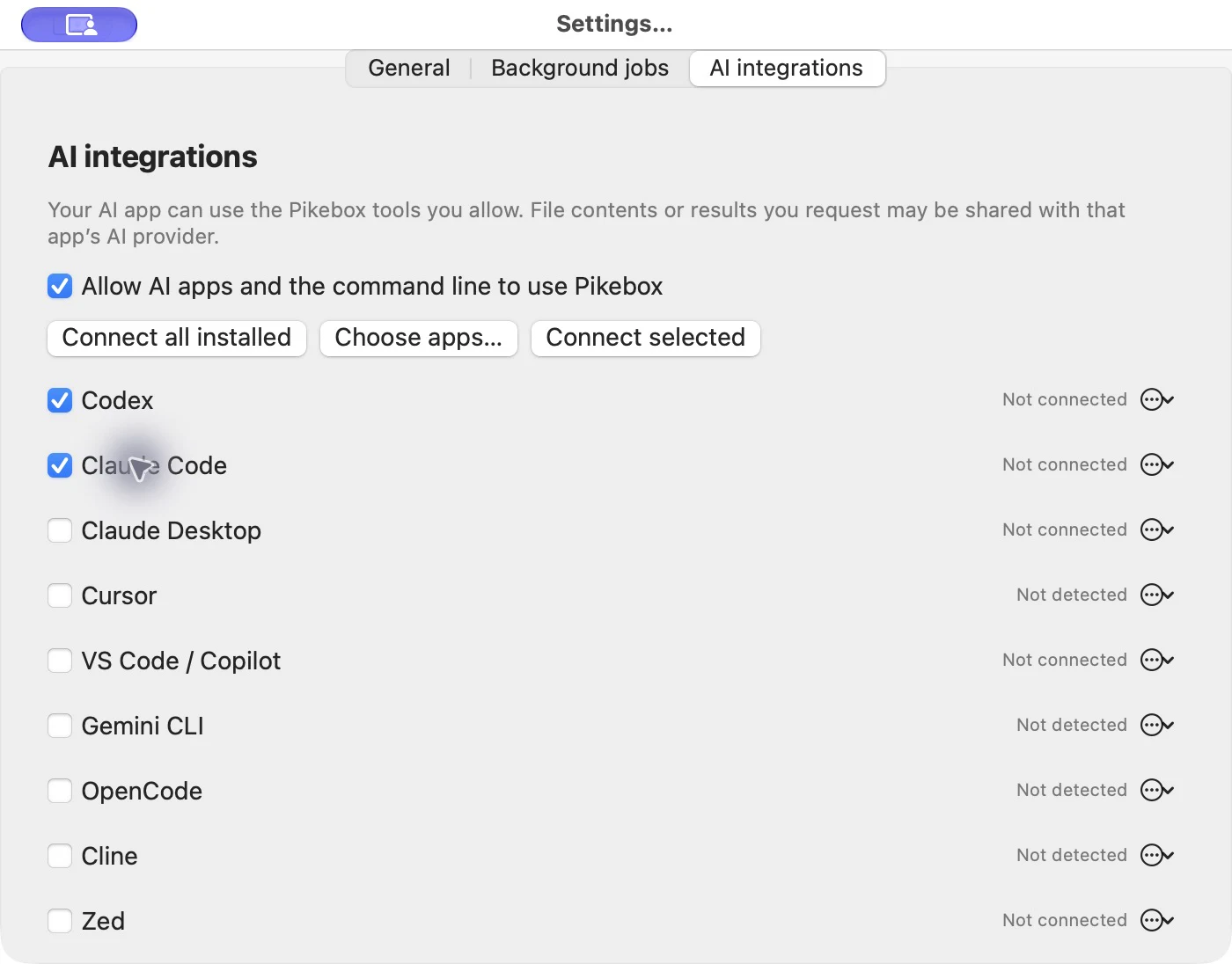
连接前的选择示例。图中的应用尚未连接。Mac 界面以英语显示。
可选应用有 Codex、Claude Code、Claude Desktop、Cursor、VS Code/Copilot、Gemini CLI、OpenCode、Cline 和 Zed。在设置页面新建连接时,使用当前 Mac 用户的个人配置。VS Code/Copilot 使用默认的 Copilot 配置;VS Code Local 运行环境、命名配置文件和自定义配置位置需要在宿主应用中另行设置。Cline 使用标准共享配置。Claude Desktop、Cline 和 Zed 使用个人范围;Zed 不会收到指导技能。Claude Code 需要已安装的命令支持所需的配置选项。
每个应用都有独立结果:某个应用需要处理时,其他已成功的配置仍然保留。请按下方步骤,在你使用的应用和配置文件中检查连接。
批准和结束连接
- 从刚配置的 AI 应用中启动或重新连接 Pikebox 的 MCP 服务器。完成该应用要求的信任确认、登录或组织批准。
- 在 设置 → AI 集成 的会话列表中找到新请求。 检查显示的进程,仅对你刚启动的连接选择 允许此会话。应用名称只是标签,不是身份证明。
- 要求该 AI 应用使用 Pikebox 计算
(2+3)*4。确认确实调用了 Pikebox 工具并返回20;助手自己写出的计算结果不能验证连接。 - 要停止该会话的访问,使用 结束会话。集成设置仍然保留。
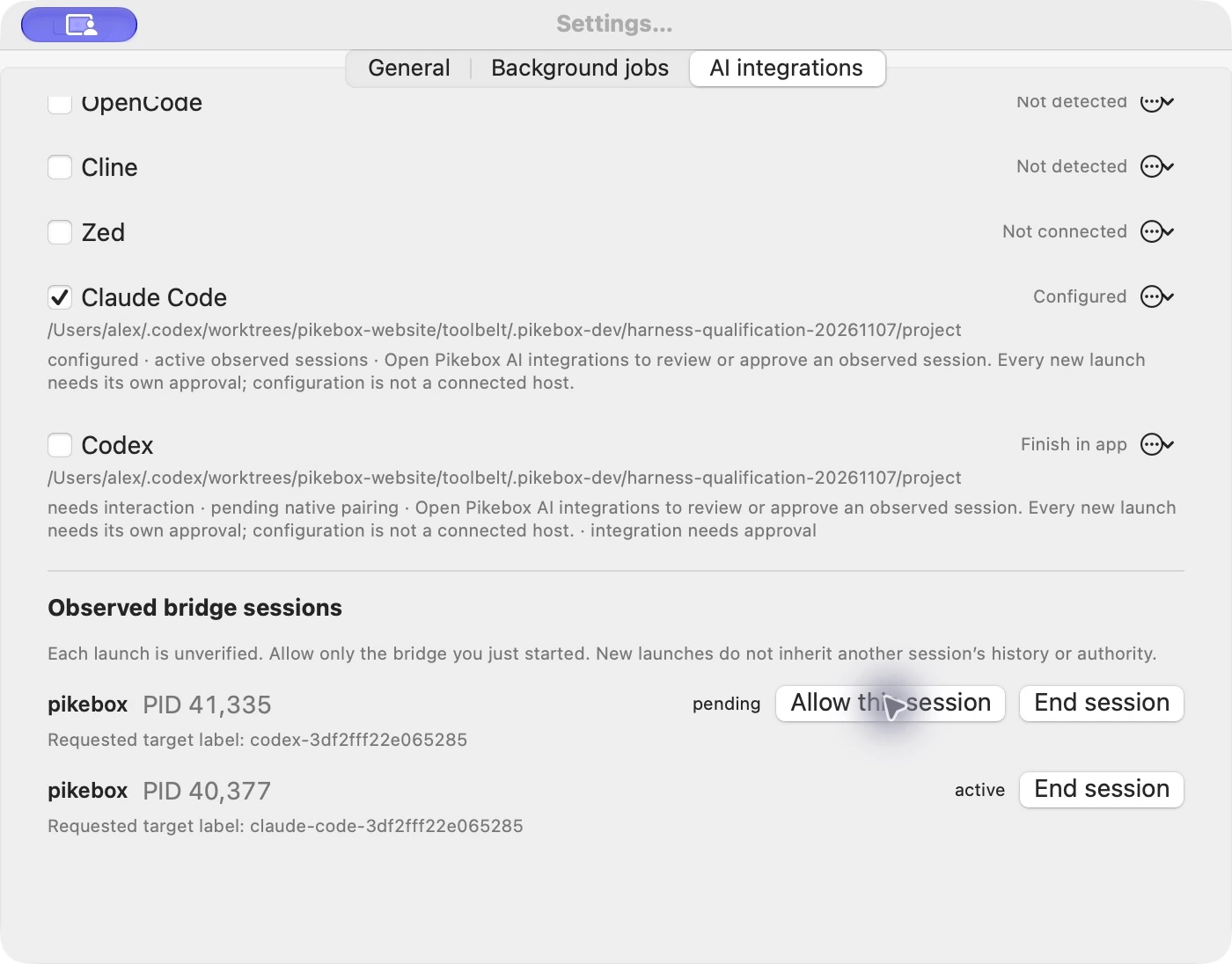
Pikebox Mac 版中的连接会话,界面为英文。
每次新启动桥接进程都需要单独批准。批准一次启动不会授权后续启动,即使来自同一个应用。批准前可能可以发现工具,但执行仍需要批准。如果工具已列出却无法调用,请检查 Pikebox 中的新连接请求和全局允许开关。
你让 AI 应用使用的文件或结果可能会发送给其 AI 提供商。配置不会自动授予文件访问权限,也不会授权运行自定义程序。文件访问和自定义程序审阅仍是 Pikebox 中的独立操作。
暂停、修复或移除集成
- 要暂停一个应用,关闭其所在行的开关。再次打开即可在保留注册的情况下恢复访问。
- 要暂停所有访问,关闭全局允许开关。需要恢复时重新打开。配置会保留,每次新启动仍需会话批准。
- 遇到配置问题时,打开应用行的 … 菜单。检查配置 检查配置,显示受管理的配置 预览 Pikebox 管理的部分,修复… 尝试修复该部分。配置检查不会从 AI 应用调用工具。
- 要移除一个集成,在该行菜单中选择 移除集成…。
- 要移除多个集成,点击 选择应用…,勾选对应行,再点击 移除所选集成。仅移除选中的 Pikebox 管理的集成;勾选未配置的应用不会使其成为移除目标。
- 要移除所有受管理的集成,点击 移除所有集成。这包括 Pikebox 管理的暂停项,不代表所有检测到的 AI 应用,也不涉及其他工具的注册。
- 阅读各项结果,按需重新加载受影响的 AI 应用。成功移除的应用会取消选中;仍需清理的应用会保留以供检查。
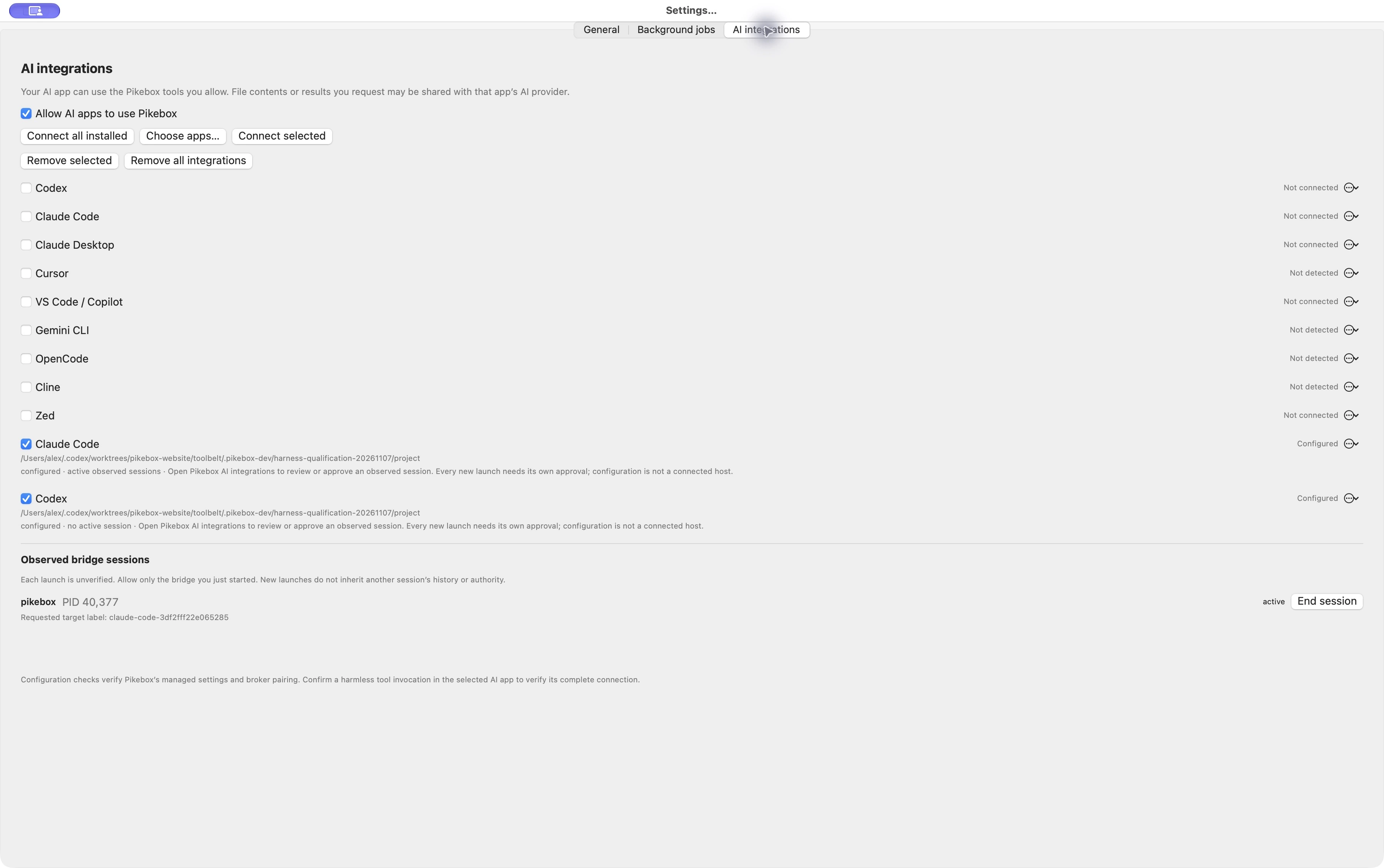
选中待移除的受管理集成,界面为英文。
Pikebox 会先停止所选集成的访问,再清理自己拥有的注册和指导内容。移除不会卸载 AI 应用,也不会删除工作流、任务或已保存的输出。没有适用的受管理集成时,移除控件会禁用。
如果注册或指导文件在 Pikebox 之外被修改,移除时可能会保留它,并提示清理需要处理。即使修改后的设置仍在,访问也可能已经撤销。请在该应用的设置中检查指定的冲突,保留无关条目,然后只重试受影响的集成。其他应用的成功结果仍然有效,不必因一个应用需要处理而重复整个批次。
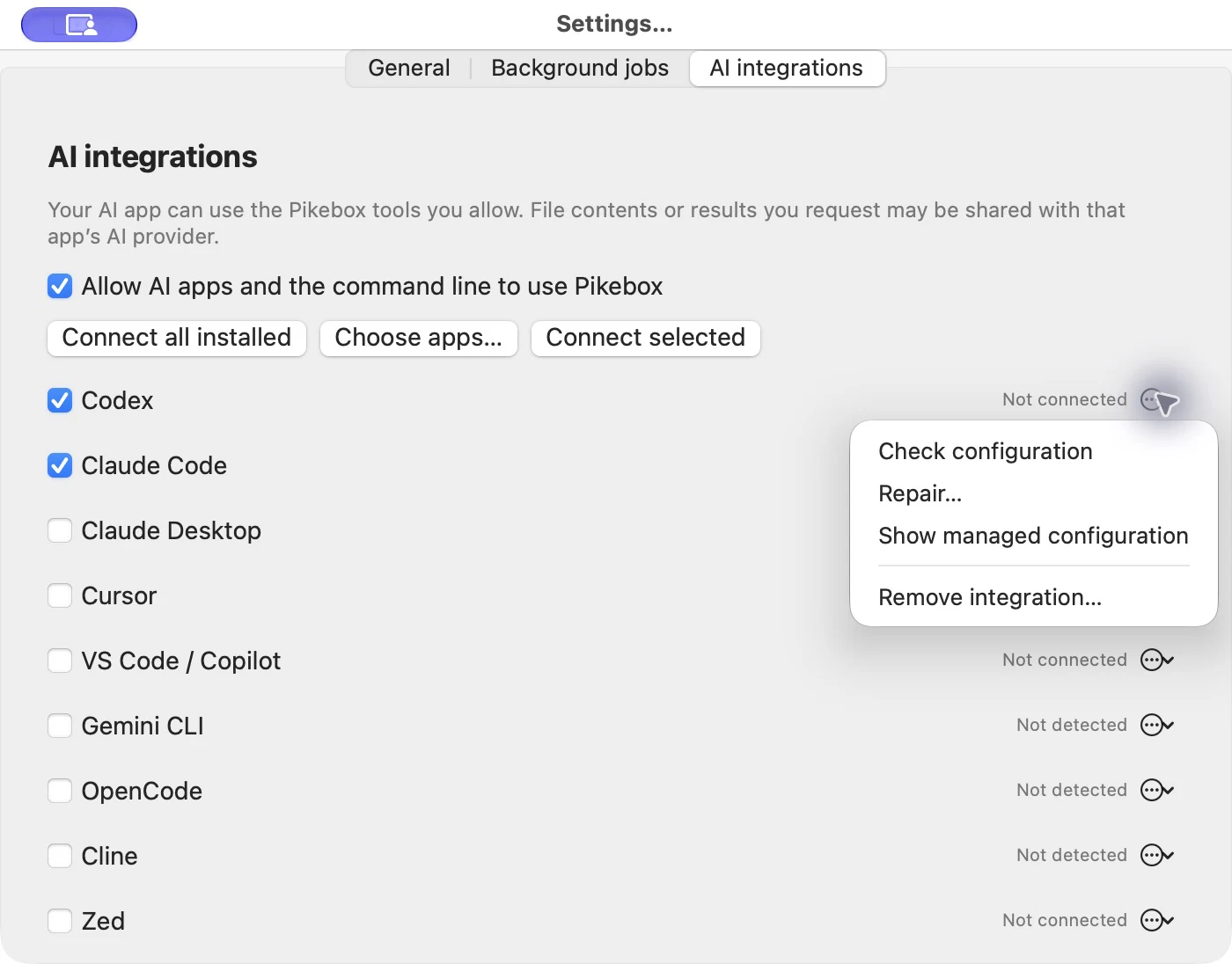
配置操作,界面以英语显示。拍摄此截图时未执行任何安装或移除操作。
使用 MCP 和命令行进行配置
正常安装会设置本地 MCP 桥接。请保持 Pikebox 可用,并按上述步骤在本机批准会话。指导技能是给助手的可选帮助;仅复制说明不会安装桥接或批准会话。
进行高级配置时,命令行接受多个以逗号分隔的目标 ID:
pikebox integrations list
pikebox integrations install --targets codex,cursor --dry-run
pikebox integrations install --targets codex,cursor
pikebox integrations install --all-installed
pikebox integrations doctor --targets codex,cursor
默认使用个人配置。对于支持项目范围的宿主应用,如需为某个项目建立连接,请明确选择已存在的文件夹:
pikebox integrations install --targets codex,cursor --scope project --project /absolute/path/to/project
设置 Codex 项目时,请在 Codex 中打开所选项目,并完成其正常的项目信任提示。然后重新加载 Codex,或在该项目中启动 Codex CLI。Codex 需要已保存的信任决定和正常的用户配置,才能加载项目设置。Pikebox 不会替你授予宿主信任;这与每次启动 Pikebox 桥接时所需的批准是两回事。
Claude Desktop、Cline 和 Zed 仅使用个人配置。自定义配置文件或配置目录需要在宿主应用中通过其支持的方式另行设置。项目配置可能随仓库共享,请在提交前检查。配置不会授予文件访问权限或批准会话。
从命令行创建的项目集成也会显示在 设置 → AI 集成 中,应用名称下方会标明文件夹路径。请使用对应项目的那一行来暂停、检查、修复或移除集成。移除所有集成 同时包含这些受管理的项目条目和个人条目。
对于允许通过命令行管理的集成,可以移除所选的一组条目,或所有由 Pikebox 管理的条目:
pikebox integrations remove --targets codex,cursor --dry-run
pikebox integrations remove --targets codex,cursor
pikebox integrations remove --all
如果命令报告 integration_native_review_required,请使用 设置 → AI 集成 暂停或移除这些条目。这样可确保在清理配置前停止正在使用的访问权限。--all 指 Pikebox 管理的集成,不包括无关的服务器或技能。