

Strumenti avanzati
Usa Pikebox dal Terminale o collega un’app di IA di cui ti fidi.
Usare la riga di comando
Tieni Pikebox aperto e avvia Terminale. Se hai configurato il comando pikebox, prova gli esempi qui sotto. Puoi anche indicare al Terminale il percorso completo del comando nel pacchetto dell’app.
Contents/Resources/Core/pikebox
pikebox tools list
pikebox tools describe calc.evaluate
pikebox calc evaluate --request-json '{"expression":"(2+3)*4"}'
pikebox help
Parti da un calcolo. L’elenco mostra gli strumenti disponibili nella tua versione e la descrizione indica i dati che ciascuno accetta. Usa --output json se un altro programma deve leggere il risultato. Se Pikebox chiede di approvare una connessione, autorizza solo il comando appena avviato.
Collega un’app di IA
Un’app di IA può chiedere a Pikebox di eseguire strumenti locali tramite MCP, che trasporta le richieste e i risultati. Dove l’app lo supporta, Pikebox installa anche una piccola skill con istruzioni per scegliere gli strumenti e gestire le attività. Le istruzioni, da sole, non collegano l’app né concedono autorizzazioni.
Installa prima l’app di IA ed effettua l’accesso se richiede un account o un fornitore. Tieni Pikebox aperto durante la configurazione e l’uso della connessione. Collegare un’integrazione non installa l’app di IA e non include un abbonamento di IA.
Installa per una o più app
- Apri Pikebox → Impostazioni → Integrazioni IA. L’elenco mostra le app supportate, comprese quelle non rilevate.
- Attiva l’interruttore globale di accesso quando vuoi consentire le connessioni.
- Per una sola app, attiva l’interruttore sulla sua riga.
- Per più app, fai clic su Scegli app…, seleziona le app desiderate e poi Collega selezionate. Queste caselle selezionano un’operazione di configurazione o rimozione: spuntarle non modifica l’accesso attivo.
- Per tutte le app supportate rilevate, fai clic su Collega tutte le app installate. Si usano le app rilevate per quell’operazione. Un’app di IA installata in seguito non viene collegata automaticamente.
- Leggi il risultato di ogni app. Segui l’azione indicata, ricarica o riavvia l’app se richiesto e controlla le sue richieste di fiducia nel server. Una registrazione configurata richiede ancora l’approvazione della sessione e la prova con uno strumento descritte sotto.
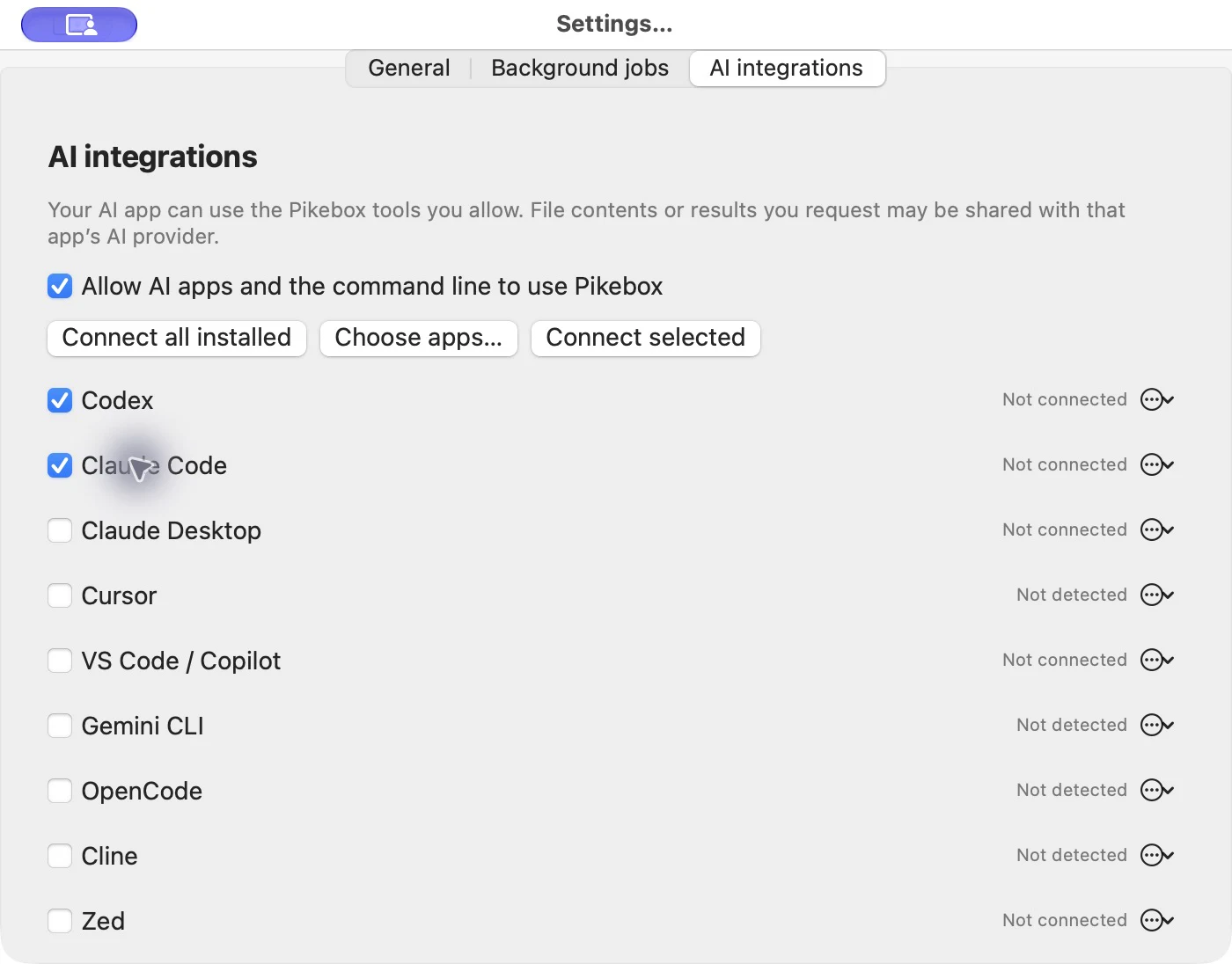
Esempio di selezione prima del collegamento. Le app mostrate non sono collegate. Interfaccia Mac in inglese.
Puoi scegliere Codex, Claude Code, Claude Desktop, Cursor, VS Code/Copilot, Gemini CLI, OpenCode, Cline e Zed. Per le nuove connessioni, le Impostazioni usano la configurazione personale dell’utente su questo Mac. VS Code/Copilot usa la configurazione predefinita di Copilot; l’harness Local di VS Code, i profili nominati e le posizioni personalizzate richiedono una configurazione separata nell’app ospitante. Cline usa la propria configurazione condivisa standard. Claude Desktop, Cline e Zed usano l’ambito personale; Zed non riceve una skill con istruzioni. Claude Code richiede un comando installato che supporti le opzioni di configurazione.
Ogni app ha il proprio risultato: una configurazione riuscita resta valida se un’altra app richiede attenzione. Controlla la connessione nell’app e nel profilo che usi, come descritto sotto.
Approva e termina una connessione
- Avvia o ricollega il server MCP di Pikebox dall’app di IA appena configurata. Completa le richieste di fiducia, accesso o approvazione dell’organizzazione mostrate dall’app.
- In Impostazioni → Integrazioni IA, trova la nuova richiesta nell’elenco delle sessioni. Controlla il processo mostrato e approva solo la connessione appena avviata, con Consenti questa sessione. Il nome di un’app è un’etichetta, non una prova d’identità.
- Chiedi a quell’app di usare Pikebox per calcolare
(2+3)*4. Controlla che sia stato chiamato uno strumento di Pikebox e che abbia restituito20: un calcolo scritto soltanto dall’assistente non verifica la connessione. - Usa Termina sessione per interrompere l’accesso di quella sessione. Le impostazioni dell’integrazione restano installate.
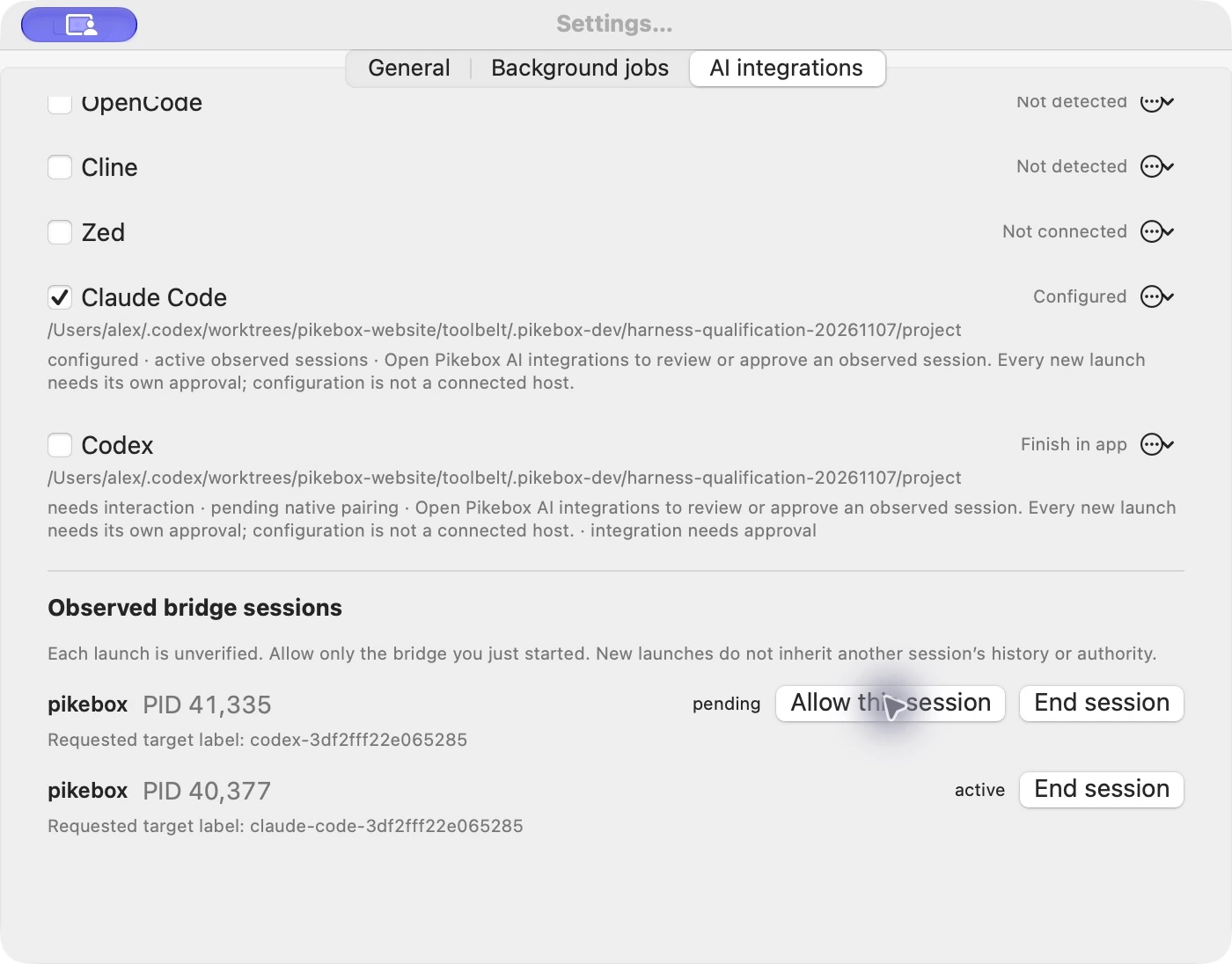
Sessioni di connessione in Pikebox per Mac, mostrate in inglese.
Ogni nuovo avvio del bridge richiede una propria approvazione. Approvare un avvio non autorizza quello successivo, anche se proviene dalla stessa app. Il rilevamento degli strumenti può funzionare prima dell’approvazione; l’esecuzione la richiede comunque. Se gli strumenti compaiono ma una chiamata viene negata, controlla la nuova richiesta di connessione e l’interruttore globale di consenso in Pikebox.
I file o i risultati che chiedi all’app di usare possono raggiungere il suo fornitore di IA. La configurazione non concede automaticamente accesso ai file né il permesso di eseguire programmi personalizzati. L’accesso ai file e la revisione dei programmi rimangono azioni separate in Pikebox.
Metti in pausa, ripara o rimuovi le integrazioni
- Per mettere in pausa un’app, disattiva l’interruttore sulla sua riga. Riattivalo per riprendere l’accesso conservando la registrazione.
- Per sospendere ogni accesso, disattiva l’interruttore globale di consenso. Riattivalo quando vuoi riprendere. La configurazione resta installata; ogni nuovo avvio richiede ancora l’approvazione della sessione.
- Se la configurazione presenta problemi, apri il menu … sulla riga dell’app. Controlla configurazione verifica la configurazione, Mostra configurazione gestita mostra un’anteprima della parte di Pikebox e Ripara… prova a ripararla. Il controllo della configurazione non richiama uno strumento dall’app di IA.
- Per rimuovere una sola integrazione, scegli Rimuovi integrazione… dal menu della sua riga.
- Per rimuoverne più di una, fai clic su Scegli app…, seleziona le righe e poi Rimuovi selezionate. Vengono rimosse solo le integrazioni selezionate e gestite da Pikebox; selezionare un’app non configurata non la rende una destinazione di rimozione.
- Per rimuovere tutte le integrazioni gestite, fai clic su Rimuovi tutte le integrazioni. L’azione riguarda le voci gestite da Pikebox, comprese quelle in pausa, non tutte le app rilevate o le registrazioni di altri strumenti.
- Leggi ogni risultato e ricarica l’app interessata se richiesto. Le app rimosse vengono deselezionate; quelle che richiedono ancora pulizia restano disponibili per la revisione.
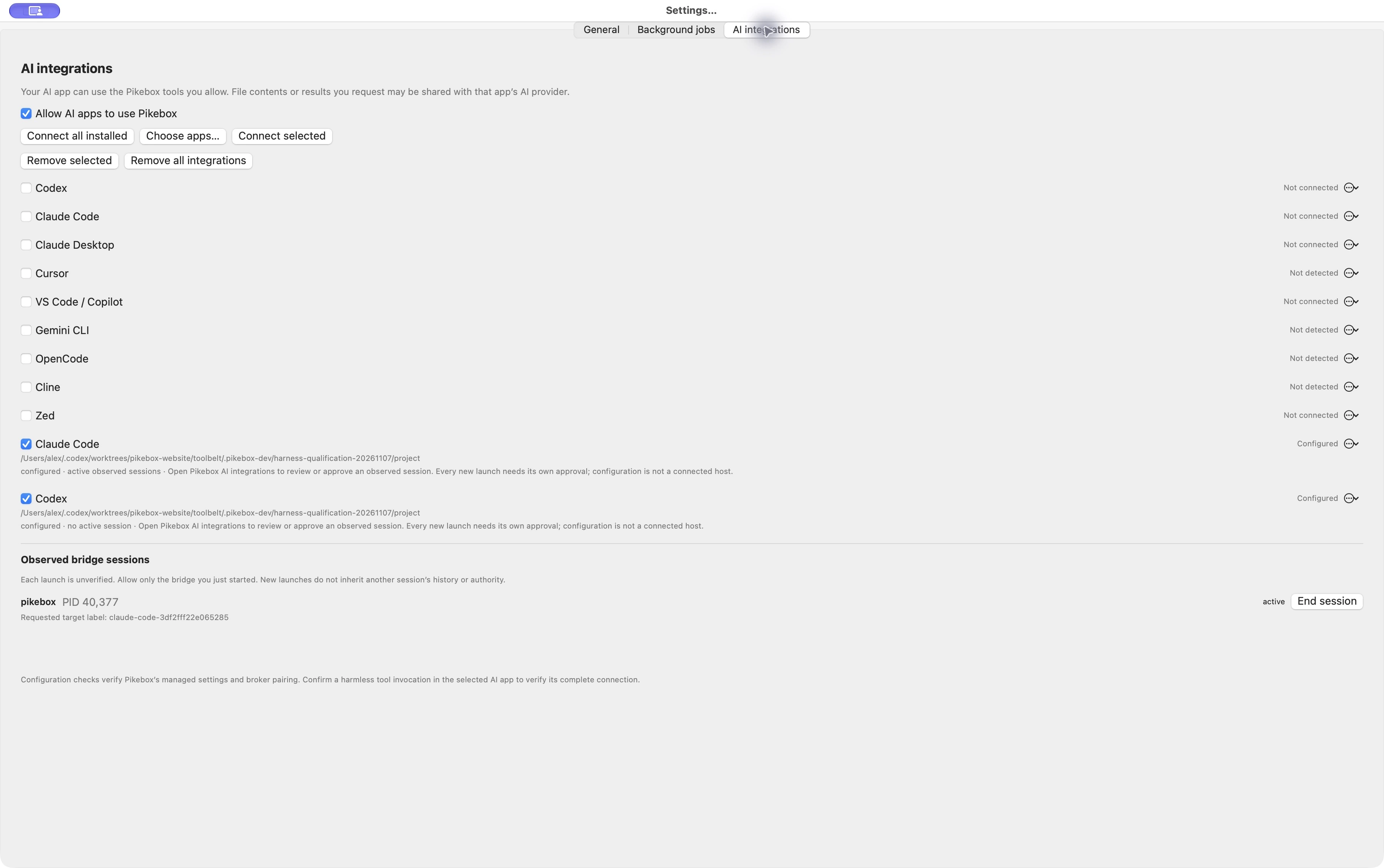
Integrazioni gestite selezionate per la rimozione, mostrate in inglese.
Pikebox interrompe l’accesso dell’integrazione selezionata prima di pulire la registrazione e le istruzioni di sua proprietà. La rimozione non disinstalla l’app di IA e non elimina flussi di lavoro, attività o risultati salvati. I controlli di rimozione sono disabilitati se non esiste un’integrazione gestita a cui applicarli.
Se una registrazione o un file di istruzioni è stato modificato fuori da Pikebox, la rimozione può conservarlo e segnalare che la pulizia richiede attenzione. L’accesso può essere già revocato anche se le impostazioni modificate restano presenti. Esamina il conflitto indicato nelle impostazioni dell’app, conserva le altre voci e riprova solo l’integrazione interessata. I risultati riusciti per le altre app restano validi: non ripetere l’intero gruppo perché una sola app richiede attenzione.
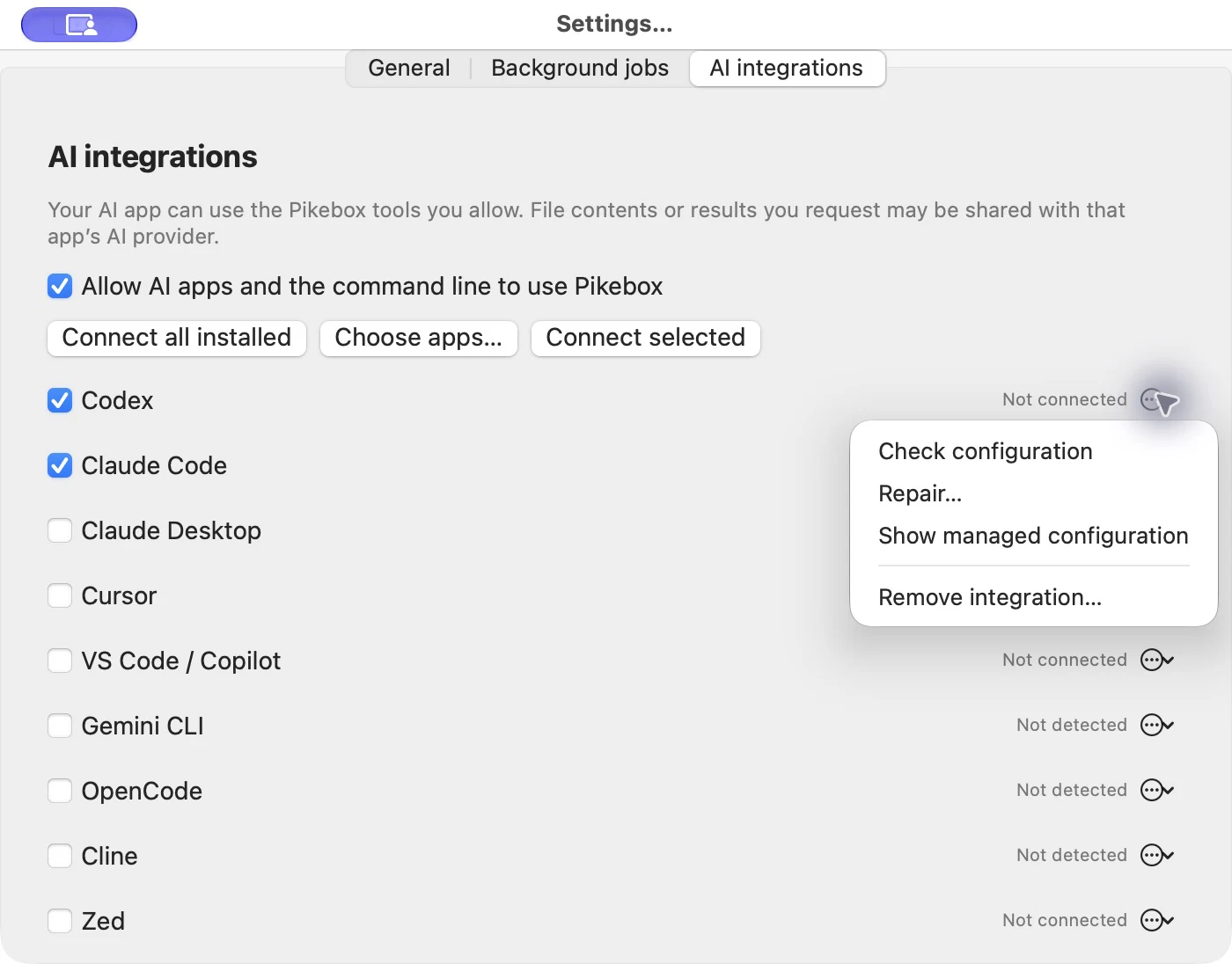
Le azioni di configurazione, mostrate in inglese. Per questa schermata non è stata eseguita alcuna installazione o rimozione.
Usa MCP e la configurazione da riga di comando
L’installazione normale configura il bridge MCP locale. Mantieni Pikebox disponibile e segui l’approvazione nativa della sessione descritta sopra. La skill offre un aiuto facoltativo all’assistente: copiare soltanto le istruzioni non installa il bridge e non approva una sessione.
Per la configurazione avanzata, la riga di comando accetta più ID di destinazione separati da virgole:
pikebox integrations list
pikebox integrations install --targets codex,cursor --dry-run
pikebox integrations install --targets codex,cursor
pikebox integrations install --all-installed
pikebox integrations doctor --targets codex,cursor
La configurazione personale è quella predefinita. Per una connessione di progetto in un’app che supporta questo ambito, scegli esplicitamente una cartella esistente:
pikebox integrations install --targets codex,cursor --scope project --project /absolute/path/to/project
Per configurare un progetto in Codex, apri il progetto scelto in Codex e completa la normale richiesta di fiducia nel progetto. Poi ricarica Codex oppure avvia Codex CLI in quel progetto. Per caricare le impostazioni del progetto, Codex richiede la decisione di fiducia salvata e la normale configurazione utente. Pikebox non concede questa fiducia nell’app ospitante al posto tuo; rimane distinta dall’approvazione di ogni avvio del bridge di Pikebox.
Claude Desktop, Cline e Zed usano soltanto la configurazione personale. Un profilo o una cartella di configurazione personalizzati richiedono una configurazione supportata nell’app ospitante. La configurazione di progetto può essere condivisa in un repository: controllala prima di inserirla in un commit. La configurazione non concede accesso ai file né approva sessioni.
Le integrazioni di progetto create dalla riga di comando compaiono anche in Impostazioni → Integrazioni IA, con il percorso della cartella sotto il nome dell’app. Usa la riga di quel progetto per mettere in pausa, controllare, riparare o rimuovere l’integrazione. Rimuovi tutte le integrazioni include queste voci di progetto gestite e quelle personali.
Per le integrazioni che la riga di comando è autorizzata a gestire, la rimozione supporta un insieme selezionato o tutte le voci gestite da Pikebox:
pikebox integrations remove --targets codex,cursor --dry-run
pikebox integrations remove --targets codex,cursor
pikebox integrations remove --all
Se un comando segnala integration_native_review_required, usa Impostazioni → Integrazioni IA per mettere in pausa o rimuovere quelle voci. In questo modo l’accesso attivo viene interrotto prima della pulizia della configurazione. --all indica le integrazioni gestite da Pikebox, non server o skill estranei.