

Herramientas avanzadas
Usa Pikebox desde Terminal o conecta una aplicación de IA en la que confíes.
Usar la línea de comandos
Deja Pikebox abierto y abre Terminal. Si ya configuraste el comando pikebox, prueba los ejemplos de abajo. También puedes indicar la ruta completa del comando dentro del paquete de la aplicación.
Contents/Resources/Core/pikebox
pikebox tools list
pikebox tools describe calc.evaluate
pikebox calc evaluate --request-json '{"expression":"(2+3)*4"}'
pikebox help
Empieza por un cálculo. La lista muestra las herramientas de tu versión y la descripción indica qué datos acepta cada una. Usa --output json si otro programa necesita leer el resultado. Si Pikebox solicita una aprobación, permite solo el comando que acabas de iniciar.
Conecta una app de IA
Una app de IA puede pedir a Pikebox que ejecute herramientas locales mediante MCP, que transporta las solicitudes y los resultados. Pikebox también instala una pequeña habilidad de orientación cuando la app la admite: ayuda al asistente a elegir herramientas y gestionar trabajos, pero por sí sola no conecta la app ni concede permisos.
Instala primero la app de IA e inicia sesión si requiere una cuenta o proveedor. Mantén Pikebox abierto durante la configuración y el uso de la conexión. Conectar una integración no instala la app de IA ni proporciona una suscripción de IA.
Instala para una o varias apps
- Abre Pikebox → Ajustes → Integraciones de IA. La lista muestra las apps compatibles, incluidas las que no se han detectado.
- Activa el interruptor global de acceso cuando quieras permitir conexiones.
- Para una app, activa el interruptor de su fila.
- Para varias apps, pulsa Elegir apps…, marca las que quieras y pulsa Conectar seleccionadas. Estas casillas seleccionan una operación de configuración o eliminación; marcarlas no cambia el acceso activo.
- Para todas las apps compatibles detectadas, pulsa Conectar todas las instaladas. Se usan las apps detectadas para esa operación. Instalar otra app de IA más adelante no la conecta automáticamente.
- Lee el resultado de cada app. Sigue la acción indicada, recarga o reinicia la app si se solicita y revisa sus propios avisos de confianza del servidor. Una configuración registrada aún necesita la aprobación de sesión y la prueba de herramienta descritas abajo.
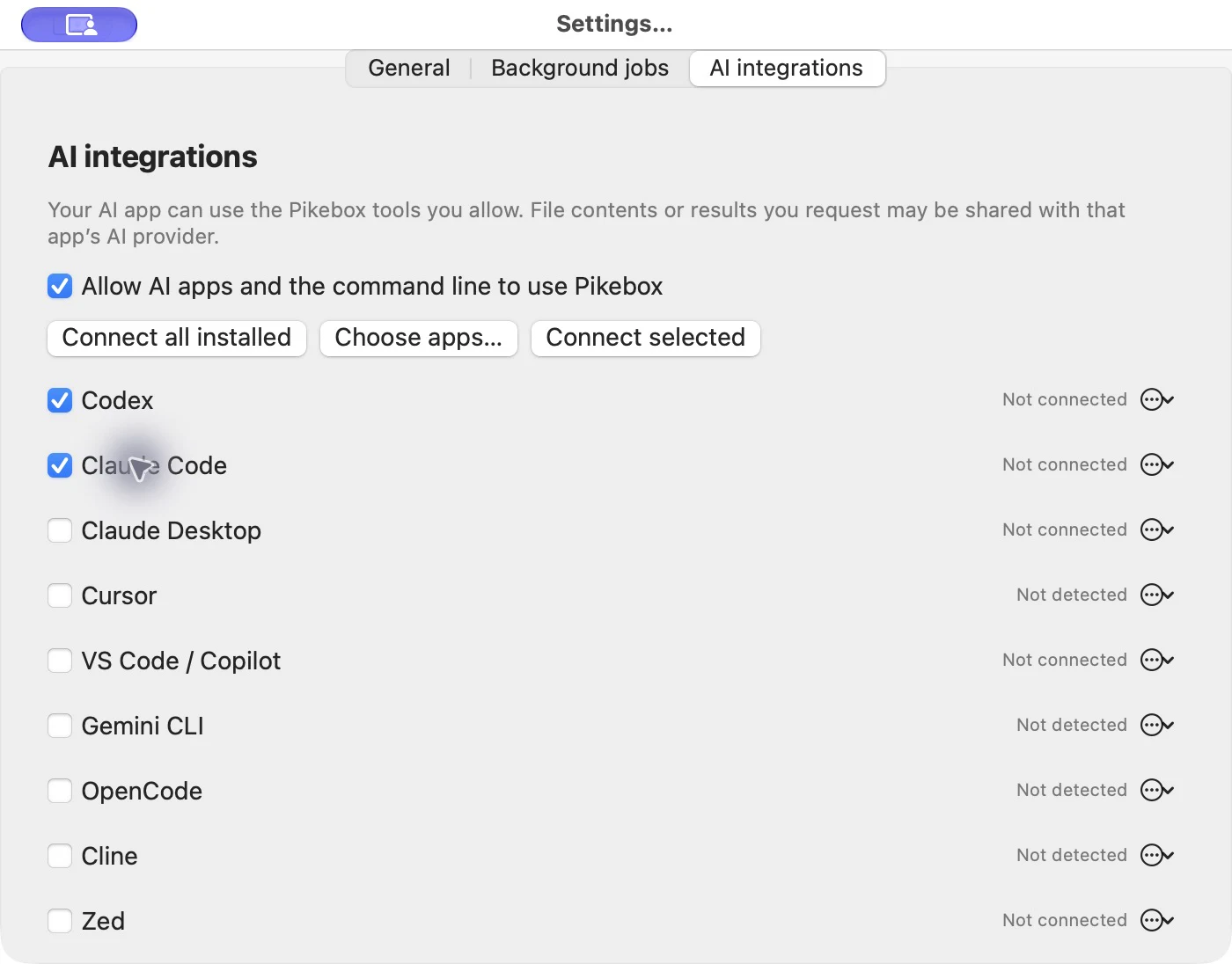
Ejemplo de selección antes de conectar. Las apps mostradas no están conectadas. Interfaz de Mac en inglés.
Puedes elegir Codex, Claude Code, Claude Desktop, Cursor, VS Code/Copilot, Gemini CLI, OpenCode, Cline y Zed. Para las conexiones nuevas, Ajustes utiliza la configuración personal de este usuario del Mac. VS Code/Copilot utiliza la configuración predeterminada de Copilot; el entorno Local de VS Code, los perfiles con nombre y las ubicaciones personalizadas requieren una configuración independiente en la app anfitriona. Cline utiliza su configuración compartida estándar. Claude Desktop, Cline y Zed utilizan el ámbito personal; Zed no recibe una habilidad de orientación. Claude Code necesita un comando instalado que admita sus opciones de configuración.
Cada app tiene su propio resultado: una configuración correcta se conserva aunque otra app necesite atención. Comprueba la conexión en la app y el perfil que uses, como se describe abajo.
Aprueba y finaliza una conexión
- Inicia o vuelve a conectar el servidor MCP de Pikebox desde la app de IA que acabas de configurar. Completa las solicitudes de confianza, inicio de sesión o aprobación de la organización que muestre esa app.
- En Ajustes → Integraciones de IA, busca la nueva solicitud en la lista de sesiones. Comprueba el proceso mostrado y aprueba únicamente la conexión que acabas de iniciar mediante Permitir esta sesión. El nombre de una app es una etiqueta, no una prueba de identidad.
- Pide a esa app que use Pikebox para calcular
(2+3)*4. Comprueba que se haya llamado a una herramienta de Pikebox y que devuelva20; un cálculo escrito solo por el asistente no comprueba la conexión. - Usa Finalizar sesión para detener el acceso de esa sesión. Los ajustes de la integración siguen instalados.
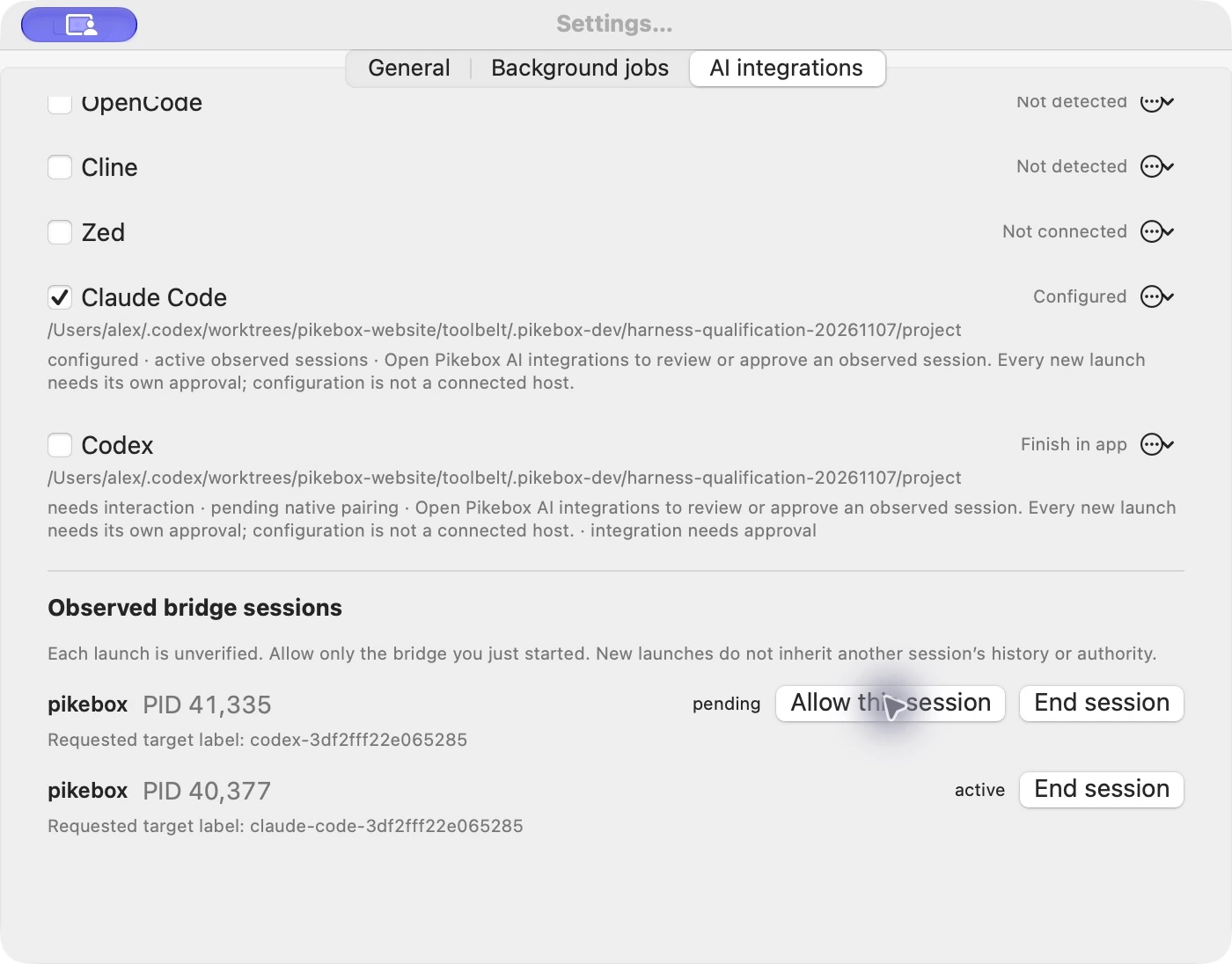
Sesiones de conexión en Pikebox para Mac, en inglés.
Cada nuevo inicio del puente necesita su propia aprobación. Aprobar un inicio no autoriza otro posterior, aunque provenga de la misma app. La detección de herramientas puede funcionar antes de la aprobación; ejecutarlas sigue requiriéndola. Si aparecen herramientas pero se deniega una llamada, revisa la nueva solicitud de conexión y el interruptor global de acceso en Pikebox.
Los archivos o resultados que pidas usar a una app de IA pueden llegar a su proveedor de IA. La configuración no concede automáticamente acceso a tus archivos ni permiso para ejecutar programas personalizados. El acceso a archivos y la revisión de programas personalizados siguen siendo acciones independientes de Pikebox.
Pausa, repara o elimina integraciones
- Para pausar una app, desactiva el interruptor de su fila. Actívalo de nuevo para reanudar el acceso conservando el registro.
- Para pausar todo el acceso, desactiva el interruptor global. Actívalo cuando quieras reanudarlo. La configuración permanece instalada; cada nuevo inicio sigue necesitando aprobación de sesión.
- Si hay un problema de configuración, abre el menú … de la fila. Comprobar configuración comprueba la configuración, Mostrar configuración gestionada muestra la parte de Pikebox y Reparar… intenta repararla. Comprobar la configuración no invoca una herramienta desde la app de IA.
- Para eliminar una integración, elige Eliminar integración… en el menú de su fila.
- Para eliminar varias, pulsa Elegir apps…, marca sus filas y pulsa Eliminar seleccionadas. Solo se eliminan las integraciones seleccionadas que gestiona Pikebox; marcar una app sin configurar no la convierte en destino de eliminación.
- Para eliminar todas las integraciones gestionadas, pulsa Eliminar todas las integraciones. Afecta a las entradas de Pikebox, incluidas las pausadas; no a todas las apps de IA detectadas ni a los registros de otras herramientas.
- Lee cada resultado y recarga la app afectada si se solicita. Las apps eliminadas correctamente dejan de estar seleccionadas; las que requieren limpieza siguen disponibles para revisión.
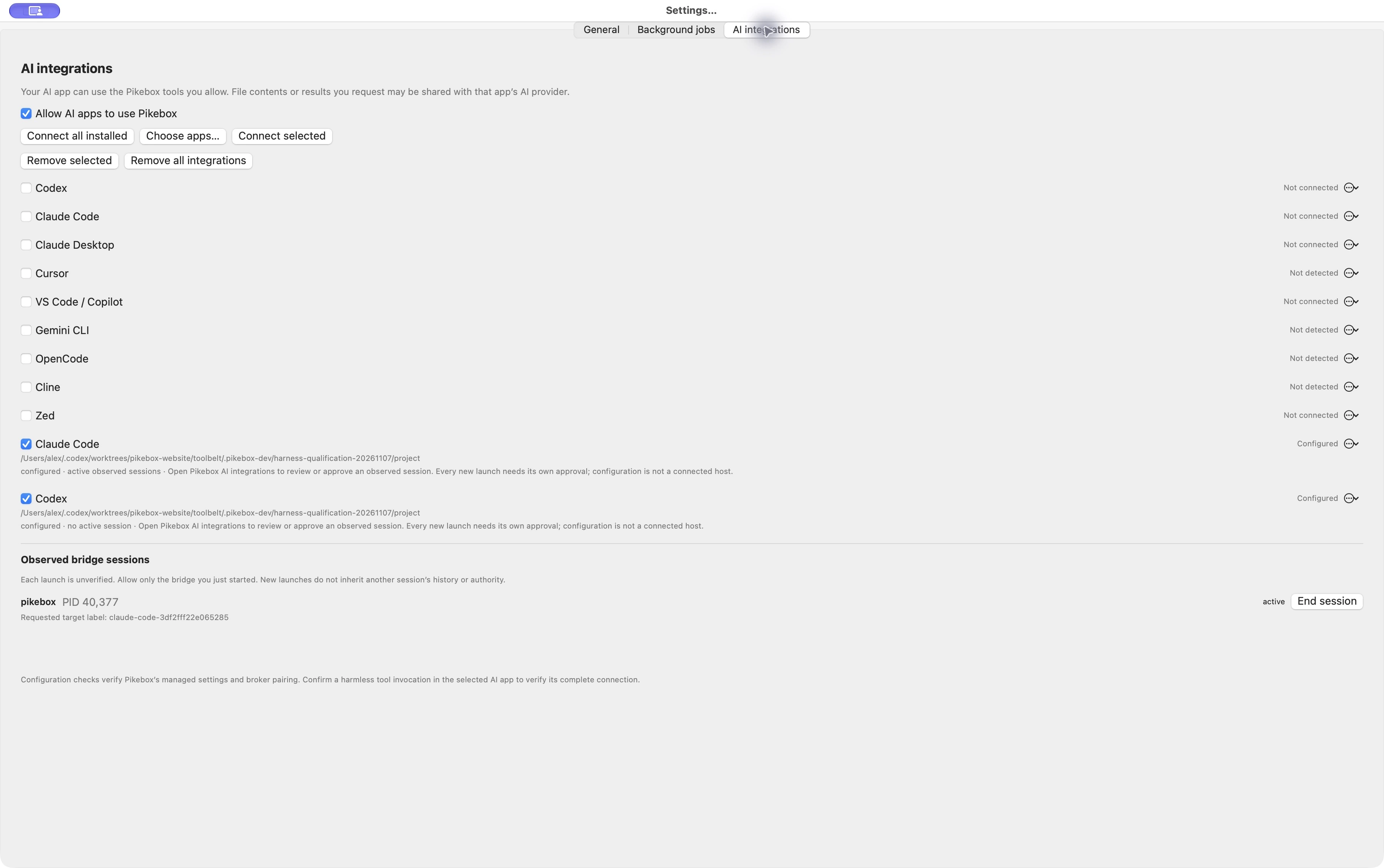
Integraciones gestionadas seleccionadas para eliminar, en inglés.
Pikebox detiene el acceso de la integración seleccionada antes de limpiar el registro y la orientación que le pertenecen. La eliminación no desinstala la app de IA ni borra flujos de trabajo, trabajos o resultados guardados. Los controles de eliminación se desactivan si no hay una integración gestionada aplicable.
Si un registro o archivo de orientación se modificó fuera de Pikebox, puede conservarse y notificarse que la limpieza necesita atención. El acceso puede estar ya revocado aunque permanezcan ajustes modificados. Revisa el conflicto indicado en los ajustes de esa app, conserva las demás entradas y reintenta solo la integración afectada. Los resultados correctos de otras apps siguen siendo válidos; no repitas todo el grupo porque una app requiera atención.
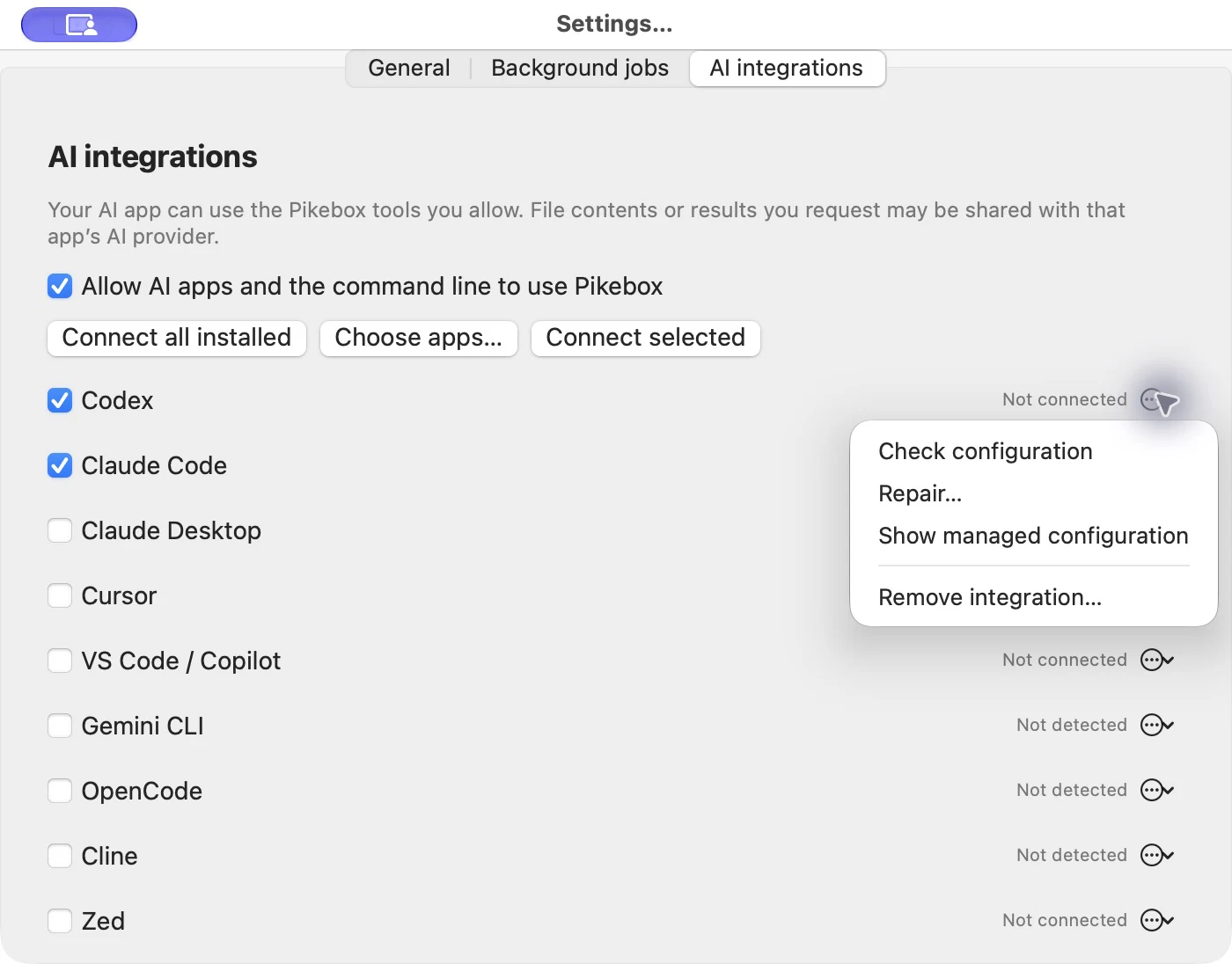
Acciones de configuración, mostradas en inglés. No se realizó ninguna instalación ni eliminación para esta captura.
Usa MCP y la configuración por línea de comandos
El instalador normal configura el puente MCP local. Mantén Pikebox disponible y sigue la aprobación nativa de sesión descrita arriba. La habilidad de orientación es una ayuda opcional para el asistente; copiar únicamente la orientación no instala el puente ni aprueba una sesión.
Para la configuración avanzada, la línea de comandos acepta varios ID de destino separados por comas:
pikebox integrations list
pikebox integrations install --targets codex,cursor --dry-run
pikebox integrations install --targets codex,cursor
pikebox integrations install --all-installed
pikebox integrations doctor --targets codex,cursor
La configuración personal es la predeterminada. Para una conexión de proyecto en una app que admita ese ámbito, elige explícitamente una carpeta existente:
pikebox integrations install --targets codex,cursor --scope project --project /absolute/path/to/project
Para configurar un proyecto en Codex, abre el proyecto elegido en Codex y completa su aviso normal de confianza en el proyecto. Después, recarga Codex o inicia Codex CLI en ese proyecto. Codex necesita la decisión de confianza guardada y la configuración normal del usuario para cargar los ajustes del proyecto. Pikebox no concede esa confianza en la app anfitriona por ti; es independiente de la aprobación de cada inicio del puente de Pikebox.
Claude Desktop, Cline y Zed solo usan configuración personal. Un perfil o directorio de configuración personalizado necesita su propia configuración compatible en la app anfitriona. La configuración del proyecto puede compartirse en un repositorio; revísala antes de incluirla en un commit. La configuración no concede acceso a archivos ni aprueba sesiones.
Las integraciones de proyecto creadas desde la línea de comandos también aparecen en Ajustes → Integraciones de IA, con la ruta de la carpeta debajo del nombre de la app. Usa la fila de ese proyecto para pausar, comprobar, reparar o eliminar la integración. Eliminar todas las integraciones incluye estas entradas de proyecto gestionadas y las personales.
En las integraciones que la línea de comandos tiene permiso para gestionar, la eliminación admite un conjunto seleccionado o todas las entradas gestionadas por Pikebox:
pikebox integrations remove --targets codex,cursor --dry-run
pikebox integrations remove --targets codex,cursor
pikebox integrations remove --all
Si un comando indica integration_native_review_required, usa Configuración → Integraciones de IA para pausar o eliminar esas entradas. Así se detiene el acceso activo antes de limpiar la configuración. --all se refiere a las integraciones gestionadas por Pikebox, no a servidores o skills ajenos.