

Outils avancés
Utilisez Pikebox dans Terminal ou connectez une application d’IA de confiance.
Utiliser la ligne de commande
Laissez Pikebox ouvert et ouvrez Terminal. Si la commande pikebox est configurée, essayez les exemples ci-dessous. Vous pouvez aussi indiquer le chemin complet de la commande dans le paquet de l’application.
Contents/Resources/Core/pikebox
pikebox tools list
pikebox tools describe calc.evaluate
pikebox calc evaluate --request-json '{"expression":"(2+3)*4"}'
pikebox help
Commencez par un calcul. La liste montre les outils de votre version et la description indique les données acceptées par chaque outil. Utilisez --output json si un autre programme doit lire le résultat. Si Pikebox demande une autorisation, acceptez uniquement la commande que vous venez de lancer.
Connecter une app d’IA
Une app d’IA peut demander à Pikebox d’exécuter des outils locaux via MCP, qui transporte les demandes et les résultats. Pikebox installe aussi une petite compétence de guidage lorsque l’app la prend en charge : elle aide l’assistant à choisir les outils et à gérer les tâches, mais ne connecte pas l’app et n’accorde aucune autorisation à elle seule.
Installez d’abord l’app d’IA et connectez-vous si elle demande un compte ou un fournisseur. Gardez Pikebox ouvert pendant la configuration et l’utilisation de la connexion. Une intégration n’installe pas l’app d’IA et ne fournit pas d’abonnement à un service d’IA.
Installer pour une ou plusieurs apps
- Ouvrez Pikebox → Réglages → Intégrations IA. La liste présente les apps prises en charge, y compris celles qui n’ont pas été détectées.
- Activez l’interrupteur global d’accès lorsque vous souhaitez autoriser les connexions.
- Pour une app, activez l’interrupteur de sa ligne.
- Pour plusieurs apps, cliquez sur Choisir des apps…, cochez les apps souhaitées, puis cliquez sur Connecter la sélection. Ces cases sélectionnent une opération de configuration ou de suppression ; les cocher ne modifie pas l’accès actif.
- Pour toutes les apps prises en charge détectées, cliquez sur Connecter toutes les apps installées. L’opération utilise les apps détectées à ce moment-là. Une app d’IA installée plus tard ne sera pas connectée automatiquement.
- Lisez le résultat de chaque app. Suivez l’action indiquée, rechargez ou redémarrez l’app si nécessaire et examinez ses propres demandes de confiance envers le serveur. Une inscription configurée nécessite encore l’autorisation de session et le test d’outil décrits ci-dessous.
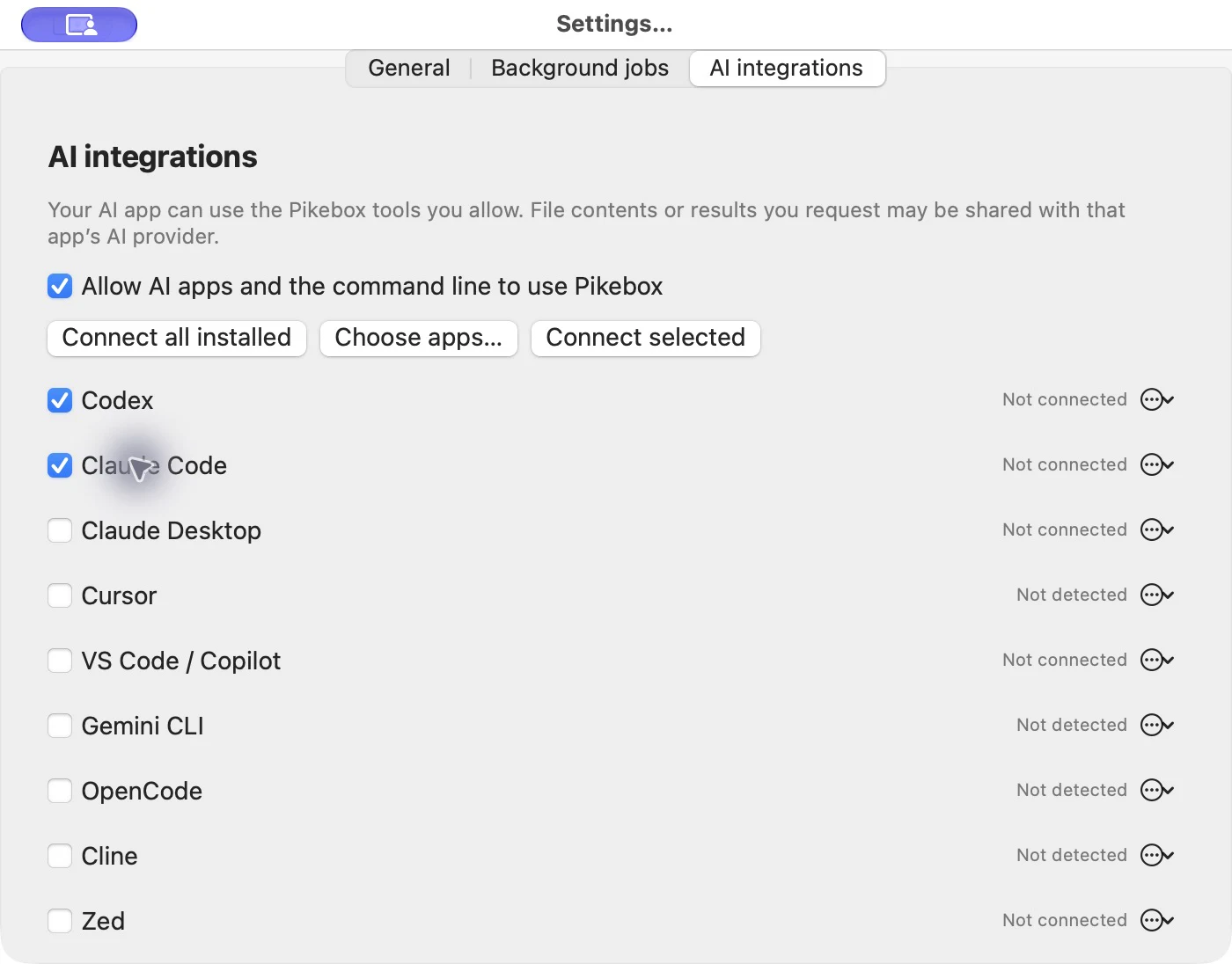
Exemple de sélection avant connexion. Les apps affichées ne sont pas connectées. Interface Mac en anglais.
Vous pouvez choisir Codex, Claude Code, Claude Desktop, Cursor, VS Code/Copilot, Gemini CLI, OpenCode, Cline et Zed. Pour les nouvelles connexions, les Réglages utilisent la configuration personnelle de cet utilisateur du Mac. VS Code/Copilot utilise la configuration Copilot par défaut ; le mode Local de VS Code, les profils nommés et les emplacements personnalisés nécessitent une configuration distincte dans l’app hôte. Cline utilise sa configuration partagée standard. Claude Desktop, Cline et Zed utilisent la portée personnelle ; Zed ne reçoit pas de compétence de guidage. Claude Code nécessite une commande installée prenant en charge ses options de configuration.
Chaque app a son propre résultat : une configuration réussie est conservée si une autre app demande une intervention. Vérifiez la connexion dans l’app et le profil que vous utilisez, comme décrit ci-dessous.
Autoriser et terminer une connexion
- Démarrez ou reconnectez le serveur MCP de Pikebox depuis l’app d’IA que vous venez de configurer. Répondez aux demandes de confiance, de connexion ou d’autorisation de l’organisation affichées par cette app.
- Dans Réglages → Intégrations IA, trouvez la nouvelle demande dans la liste des sessions. Vérifiez le processus affiché et utilisez Autoriser cette session uniquement pour la connexion que vous venez de démarrer. Le nom d’une app est une étiquette, pas une preuve d’identité.
- Demandez à cette app d’utiliser Pikebox pour calculer
(2+3)*4. Vérifiez qu’un outil Pikebox a été appelé et a renvoyé20; un calcul écrit par l’assistant seul ne vérifie pas la connexion. - Utilisez Terminer la session pour arrêter l’accès de cette session. Les réglages de l’intégration restent installés.
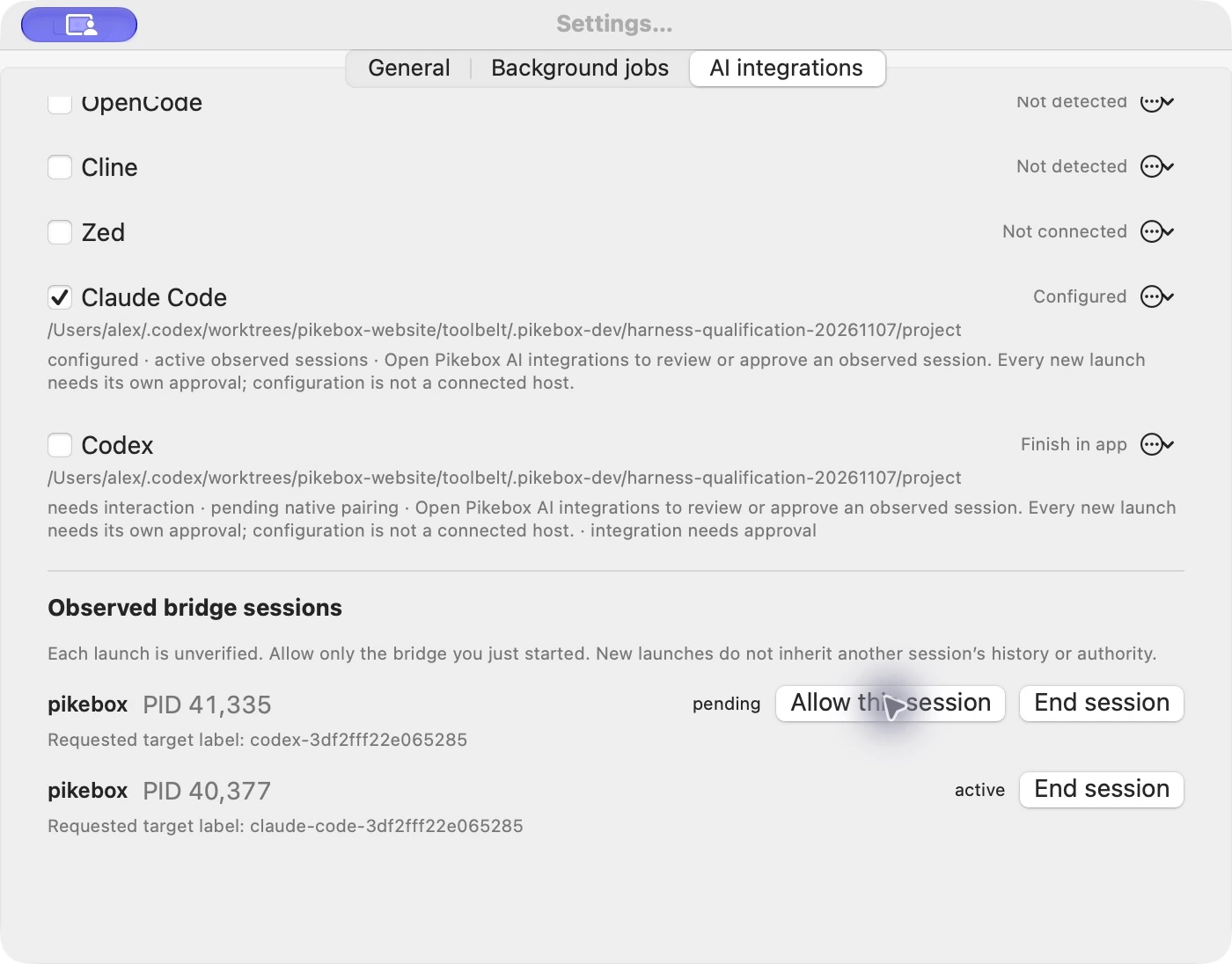
Sessions de connexion dans Pikebox pour Mac, en anglais.
Chaque nouveau lancement du pont nécessite sa propre autorisation. Autoriser un lancement n’en autorise pas un autre, même depuis la même app. La découverte des outils peut fonctionner avant l’autorisation ; leur exécution la nécessite toujours. Si les outils sont répertoriés mais qu’un appel est refusé, vérifiez la nouvelle demande de connexion et l’interrupteur global d’accès dans Pikebox.
Les fichiers ou résultats que vous demandez à une app d’IA d’utiliser peuvent parvenir à son fournisseur d’IA. La configuration n’accorde pas automatiquement l’accès à vos fichiers ni l’autorisation d’exécuter des programmes personnalisés. L’accès aux fichiers et l’examen des programmes restent des actions distinctes dans Pikebox.
Mettre en pause, réparer ou supprimer des intégrations
- Pour mettre une app en pause, désactivez l’interrupteur de sa ligne. Réactivez-le pour reprendre l’accès en conservant l’inscription.
- Pour suspendre tous les accès, désactivez l’interrupteur global. Réactivez-le lorsque vous souhaitez reprendre. La configuration reste installée ; chaque nouveau lancement nécessite toujours une autorisation de session.
- En cas de problème, ouvrez le menu … de la ligne. Vérifier la configuration vérifie la configuration, Afficher la configuration gérée présente la partie de Pikebox et Réparer… tente de la réparer. Vérifier la configuration n’appelle pas d’outil depuis l’app d’IA.
- Pour supprimer une intégration, choisissez Supprimer l’intégration… dans le menu de sa ligne.
- Pour en supprimer plusieurs, cliquez sur Choisir des apps…, cochez leurs lignes, puis cliquez sur Supprimer la sélection. Seules les intégrations sélectionnées et gérées par Pikebox sont supprimées ; cocher une app non configurée n’en fait pas une cible de suppression.
- Pour supprimer toutes les intégrations gérées, cliquez sur Supprimer toutes les intégrations. Cela concerne les inscriptions de Pikebox, y compris celles en pause, pas toutes les apps détectées ni les inscriptions d’autres outils.
- Lisez chaque résultat et rechargez l’app concernée si nécessaire. Les apps supprimées avec succès quittent la sélection ; celles qui nécessitent encore un nettoyage restent disponibles pour examen.
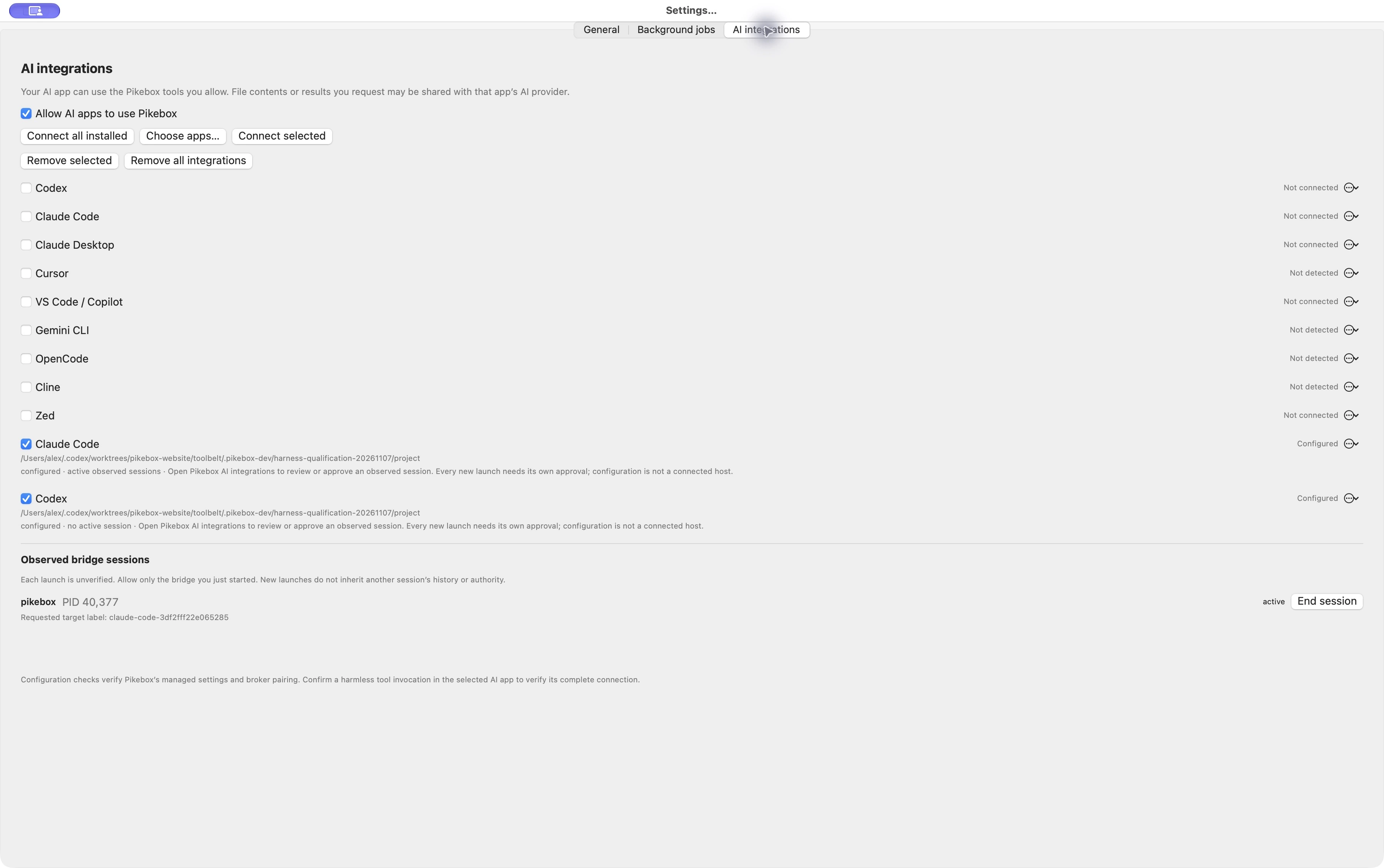
Intégrations gérées sélectionnées pour suppression, en anglais.
Pikebox coupe l’accès de l’intégration sélectionnée avant de nettoyer son inscription et son guidage. La suppression ne désinstalle pas l’app d’IA et n’efface ni workflows, ni tâches, ni résultats enregistrés. Les commandes de suppression sont désactivées lorsqu’aucune intégration gérée ne correspond.
Si une inscription ou un fichier de guidage a été modifié hors de Pikebox, il peut être conservé et le nettoyage signalé comme nécessitant une intervention. L’accès peut déjà être révoqué alors que les réglages modifiés restent présents. Examinez le conflit indiqué dans les réglages de l’app, conservez les autres inscriptions et réessayez uniquement l’intégration concernée. Les résultats réussis des autres apps restent valides ; ne répétez pas tout le groupe pour une seule app.
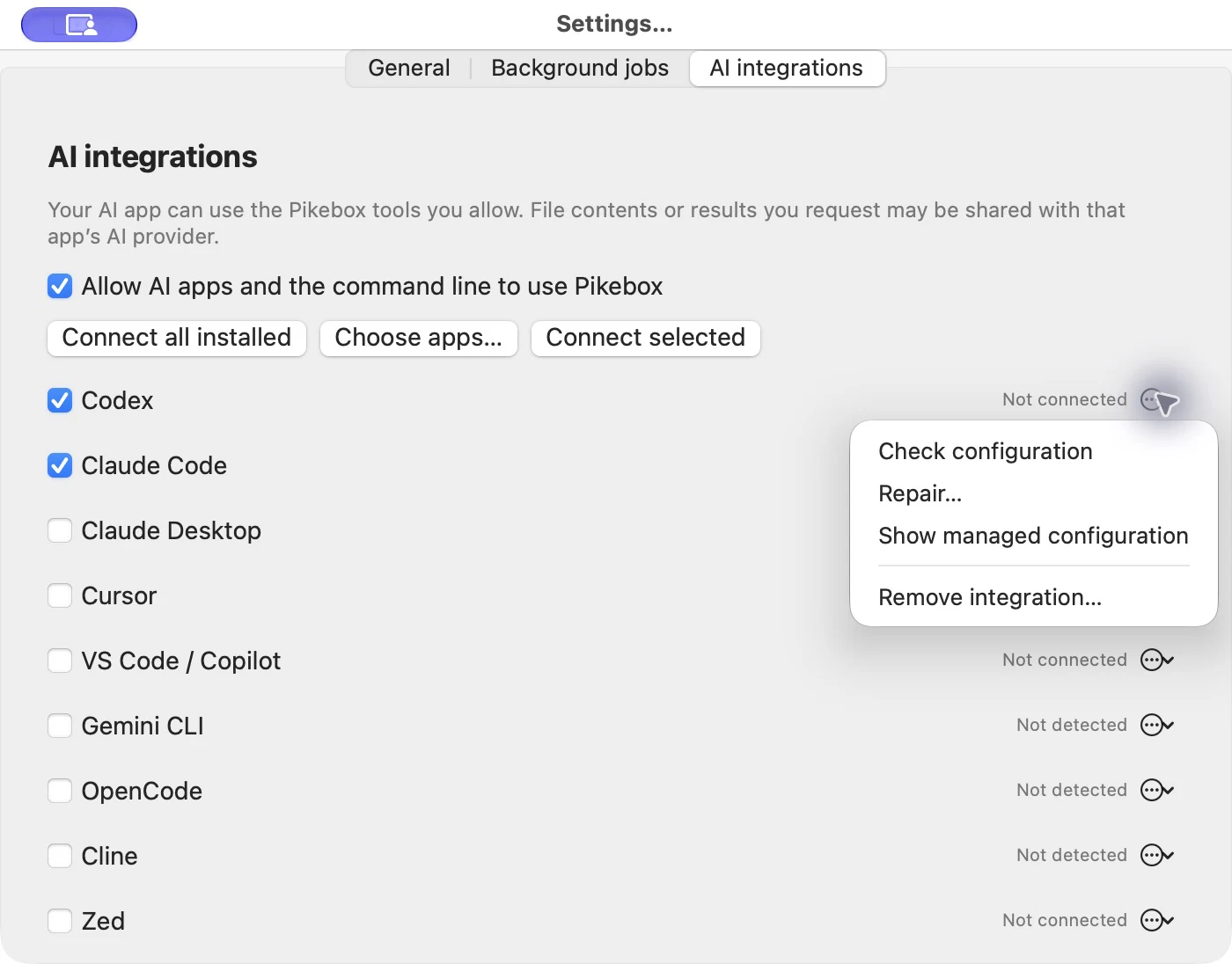
Actions de configuration, affichées en anglais. Aucune installation ni suppression n’a été effectuée pour cette capture.
Utiliser MCP et la configuration en ligne de commande
L’installation normale configure le pont MCP local. Gardez Pikebox disponible et suivez l’autorisation native de session décrite plus haut. La compétence de guidage est une aide facultative pour l’assistant ; copier le guidage seul n’installe pas le pont et n’autorise aucune session.
Pour la configuration avancée, la ligne de commande accepte plusieurs identifiants de cible séparés par des virgules :
pikebox integrations list
pikebox integrations install --targets codex,cursor --dry-run
pikebox integrations install --targets codex,cursor
pikebox integrations install --all-installed
pikebox integrations doctor --targets codex,cursor
La configuration personnelle est utilisée par défaut. Pour une connexion propre à un projet dans une app prenant en charge cette portée, choisissez explicitement un dossier existant :
pikebox integrations install --targets codex,cursor --scope project --project /absolute/path/to/project
Pour configurer un projet dans Codex, ouvrez le projet choisi dans Codex et répondez à sa demande habituelle de confiance envers le projet. Rechargez ensuite Codex ou lancez Codex CLI dans ce projet. Codex a besoin de la décision de confiance enregistrée et de la configuration utilisateur normale pour charger les réglages du projet. Pikebox n’accorde pas cette confiance dans l’app hôte à votre place ; elle reste distincte de l’autorisation de chaque lancement du pont Pikebox.
Claude Desktop, Cline et Zed utilisent uniquement la configuration personnelle. Un profil ou dossier de configuration personnalisé nécessite une configuration prise en charge dans l’app hôte. La configuration du projet peut être partagée dans un dépôt ; vérifiez-la avant de la committer. La configuration n’accorde ni accès aux fichiers ni autorisation de session.
Les intégrations de projet créées en ligne de commande apparaissent aussi dans Réglages → Intégrations IA, avec le chemin du dossier sous le nom de l’app. Utilisez la ligne de ce projet pour suspendre, vérifier, réparer ou supprimer l’intégration. Supprimer toutes les intégrations comprend ces inscriptions de projet gérées ainsi que les inscriptions personnelles.
Pour les intégrations que la ligne de commande est autorisée à gérer, la suppression accepte une sélection ou toutes les entrées gérées par Pikebox :
pikebox integrations remove --targets codex,cursor --dry-run
pikebox integrations remove --targets codex,cursor
pikebox integrations remove --all
Si une commande signale integration_native_review_required, utilisez Réglages → Intégrations IA pour mettre ces entrées en pause ou les supprimer. L’accès actif s’arrête ainsi avant le nettoyage de la configuration. --all désigne les intégrations gérées par Pikebox, pas les serveurs ou skills sans rapport.