

高度なツール
ターミナルから Pikebox を使ったり、信頼できる AI アプリと接続したりできます。
コマンドラインを使う
Pikebox を開いたまま、ターミナルを開きます。pikebox コマンドを設定済みなら、下の例を試してください。アプリのパッケージにあるコマンドをフルパスで指定することもできます。
Contents/Resources/Core/pikebox
pikebox tools list
pikebox tools describe calc.evaluate
pikebox calc evaluate --request-json '{"expression":"(2+3)*4"}'
pikebox help
まず簡単な計算を試します。一覧には現在のバージョンのツールが表示され、詳細では入力できる項目を確認できます。別のプログラムで結果を読み取るには --output json を使います。接続の承認を求められたら、直前に起動したコマンドだけを許可してください。
AI アプリを接続する
AI アプリは MCP を通じて Pikebox にローカルツールの実行を依頼できます。MCP はツールの要求と結果をやり取りします。対応するアプリには、ツールの選び方やジョブの扱い方を説明する小さなガイダンススキルもインストールします。この説明だけでアプリが接続されたり、権限が与えられたりすることはありません。
先に AI アプリをインストールし、アカウントやプロバイダーが必要な場合はログインしてください。接続の設定中と使用中は Pikebox を開いておきます。連携を設定しても、AI アプリ自体や AI サービスの契約は提供されません。
1 つまたは複数のアプリに設定する
- Pikebox → 設定 → AI 連携 を開きます。一覧には、まだ検出されていないものを含む対応アプリが表示されます。
- 接続を許可する場合は、全体のアクセス許可スイッチをオンにします。
- 1 つのアプリの場合は、その行のスイッチをオンにします。
- 複数のアプリの場合は アプリを選択… をクリックし、対象にチェックを付けて 選択したアプリを接続 をクリックします。このチェックは設定または削除の対象を選ぶもので、チェックするだけで現在のアクセス権は変わりません。
- 検出済みの対応アプリすべての場合は インストール済みアプリをすべて接続 をクリックします。その操作で検出されたアプリが対象です。後から別の AI アプリをインストールしても、自動で接続されません。
- 各アプリの結果を確認します。表示された操作に従い、必要に応じてアプリを再読み込みまたは再起動し、そのアプリ側のサーバー信頼確認に対応してください。登録が設定済みでも、以下のセッション承認とツールの動作確認は別途必要です。
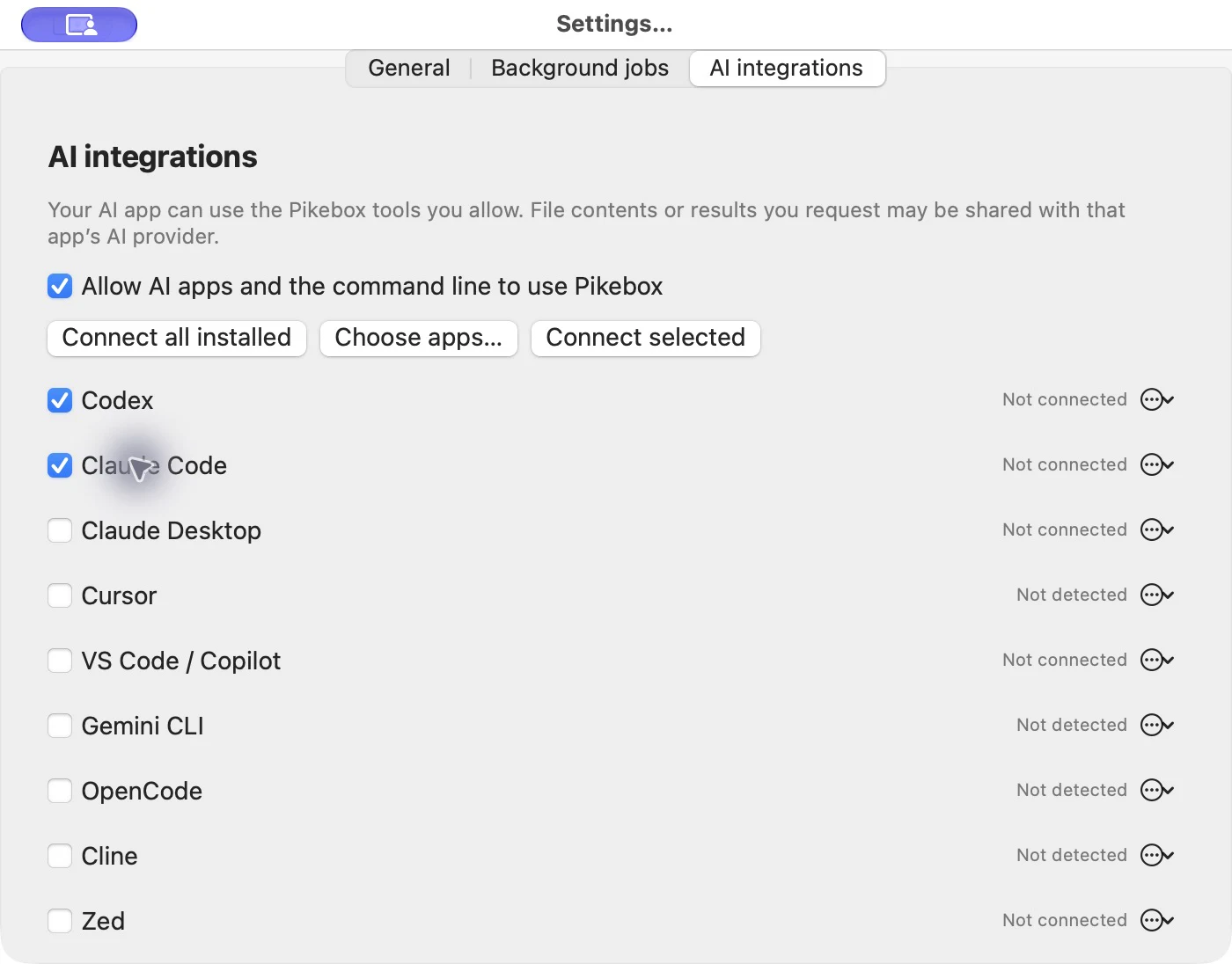
接続前の選択例です。表示されているアプリは接続されていません。Mac の画面は英語です。
Codex、Claude Code、Claude Desktop、Cursor、VS Code/Copilot、Gemini CLI、OpenCode、Cline、Zed を選べます。設定画面で新しく接続する場合は、この Mac ユーザーの個人設定を使用します。VS Code/Copilot は既定の Copilot 設定を使用します。VS Code の Local ハーネス、名前付きプロファイル、独自の設定場所には、ホストアプリ側で別の設定が必要です。Cline は標準の共有設定を使用します。Claude Desktop、Cline、Zed は個人スコープを使用し、Zed にはガイダンススキルを追加しません。Claude Code には、必要な設定オプションをサポートするコマンドがインストールされている必要があります。
結果はアプリごとに表示されます。別のアプリに対処が必要でも、成功した設定は保持されます。以下の手順で、使うアプリとプロファイルの接続を確認してください。
接続を許可して終了する
- 設定した AI アプリから Pikebox の MCP サーバーを起動または再接続します。そのアプリが求める信頼確認、ログイン、組織の承認に対応します。
- 設定 → AI 連携 のセッション一覧で、新しい要求を探します。 表示されたプロセスを確認し、自分で今開始した接続にだけ このセッションを許可 を選びます。アプリ名はラベルであり、本人性の証明ではありません。
- その AI アプリに、Pikebox を使って
(2+3)*4を計算するよう依頼します。Pikebox のツールが呼び出され、20を返したことを確認してください。アシスタント自身が書いた計算だけでは接続の確認になりません。 - そのセッションのアクセスを止めるには セッションを終了 を使います。連携の設定はインストールされたまま残ります。
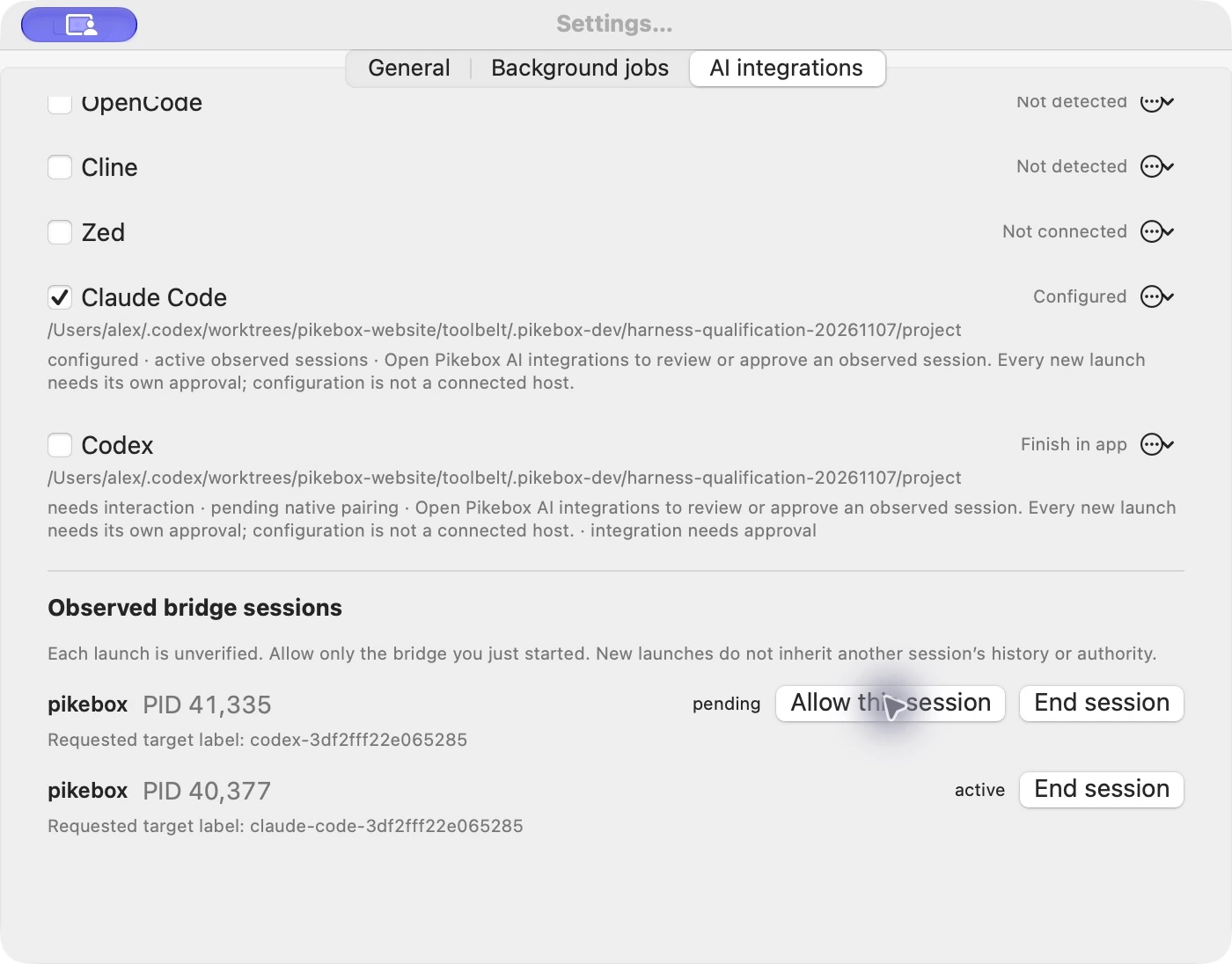
Pikebox for Mac の接続セッション(英語表示)。
ブリッジは起動のたびに承認が必要です。1 回の起動への承認は、同じアプリからの次の起動にも引き継がれません。承認前でもツールを一覧表示できる場合がありますが、実行には承認が必要です。ツールが表示されるのに呼び出しが拒否される場合は、Pikebox の新しい接続要求と全体の許可スイッチを確認してください。
AI アプリに利用を依頼したファイルや結果は、その AI プロバイダーに送られる場合があります。設定によってファイルへのアクセスやカスタムプログラムの実行が自動で許可されることはありません。ファイルへのアクセスとカスタムプログラムの確認は、Pikebox で別途行います。
連携を一時停止、修復、削除する
- 1 つのアプリを一時停止するには、行のスイッチをオフにします。オンに戻すと、登録を保ったままアクセスを再開できます。
- すべてのアクセスを一時停止するには、全体の許可スイッチをオフにします。再開するときにオンに戻します。設定はインストールされたままで、新しい起動には引き続きセッション承認が必要です。
- 設定に問題がある場合は、アプリの行の … メニューを開きます。設定を確認 は設定を確認し、管理対象の設定を表示 は Pikebox の管理部分を表示し、修復… はその修復を試みます。設定確認は AI アプリからツールを呼び出す操作ではありません。
- 1 つの連携を削除するには、行のメニューから 連携を削除… を選びます。
- 複数を削除するには、アプリを選択… をクリックして対象の行にチェックを付け、選択した連携を削除 をクリックします。選択した Pikebox 管理の連携だけを削除します。未設定のアプリにチェックを付けても削除対象にはなりません。
- 管理対象の連携をすべて削除するには、すべての連携を削除 をクリックします。一時停止中のものを含む Pikebox の管理項目が対象です。検出されたすべての AI アプリや、他のツールの登録を指すものではありません。
- 各結果を読み、必要に応じて対象の AI アプリを再読み込みします。削除に成功したアプリは選択から外れ、後処理が必要なものは確認できる状態で残ります。
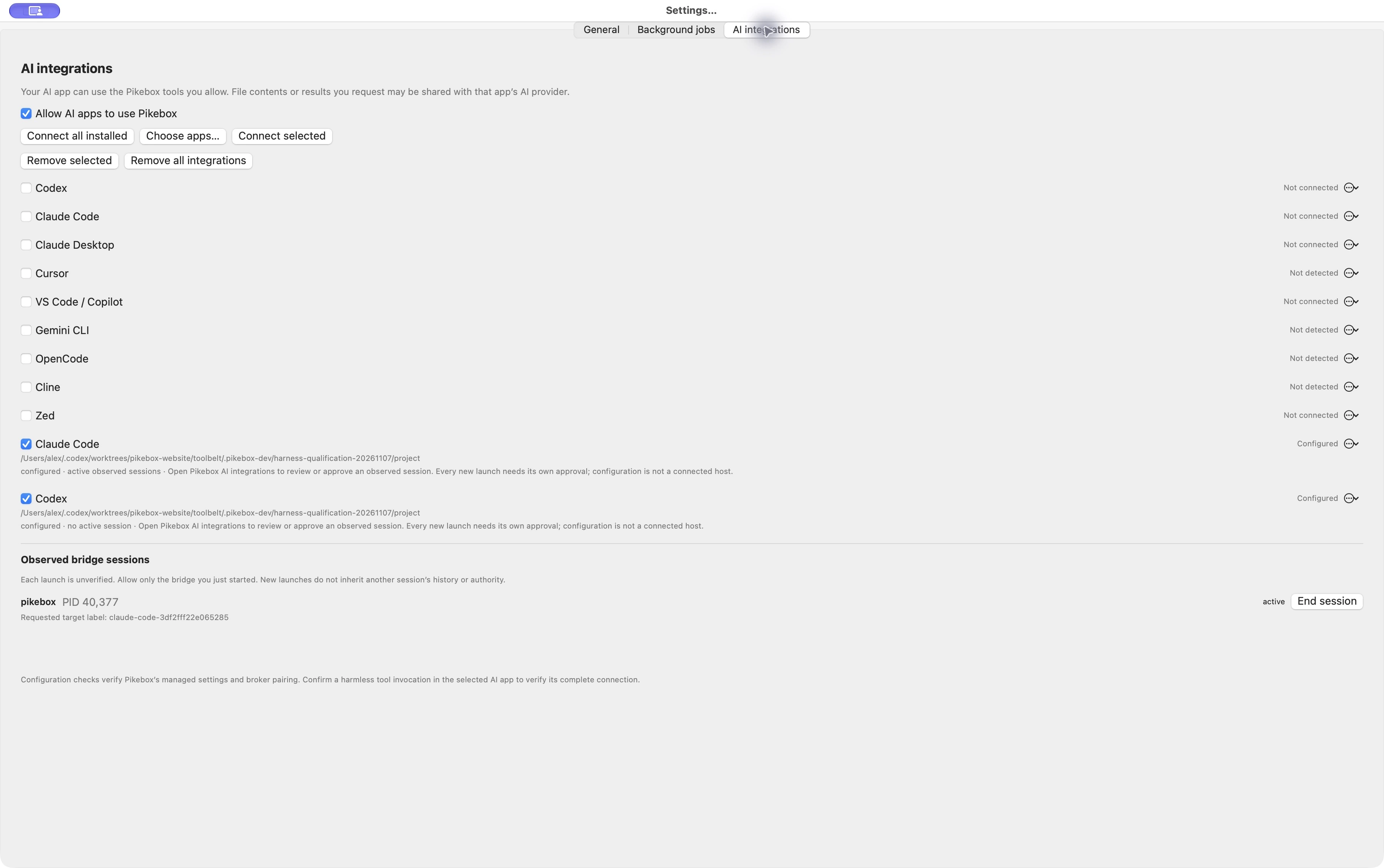
削除対象として選択された管理済みの連携(英語表示)。
Pikebox は選択した連携のアクセスを止めてから、自身が所有する登録とガイダンスを削除します。AI アプリ自体をアンインストールしたり、ワークフロー、ジョブ、保存済みの結果を削除したりはしません。対象となる管理済み連携がなければ、削除操作は無効になります。
登録やガイダンスファイルが Pikebox の外で変更されている場合は、それを保持して後処理が必要と表示することがあります。変更された設定が残っていても、アクセスはすでに取り消されている場合があります。アプリの設定で表示された競合を確認し、無関係な項目を保持したうえで、その連携だけを再試行してください。他のアプリの成功した結果は有効なので、1 つの問題のために全体を繰り返す必要はありません。
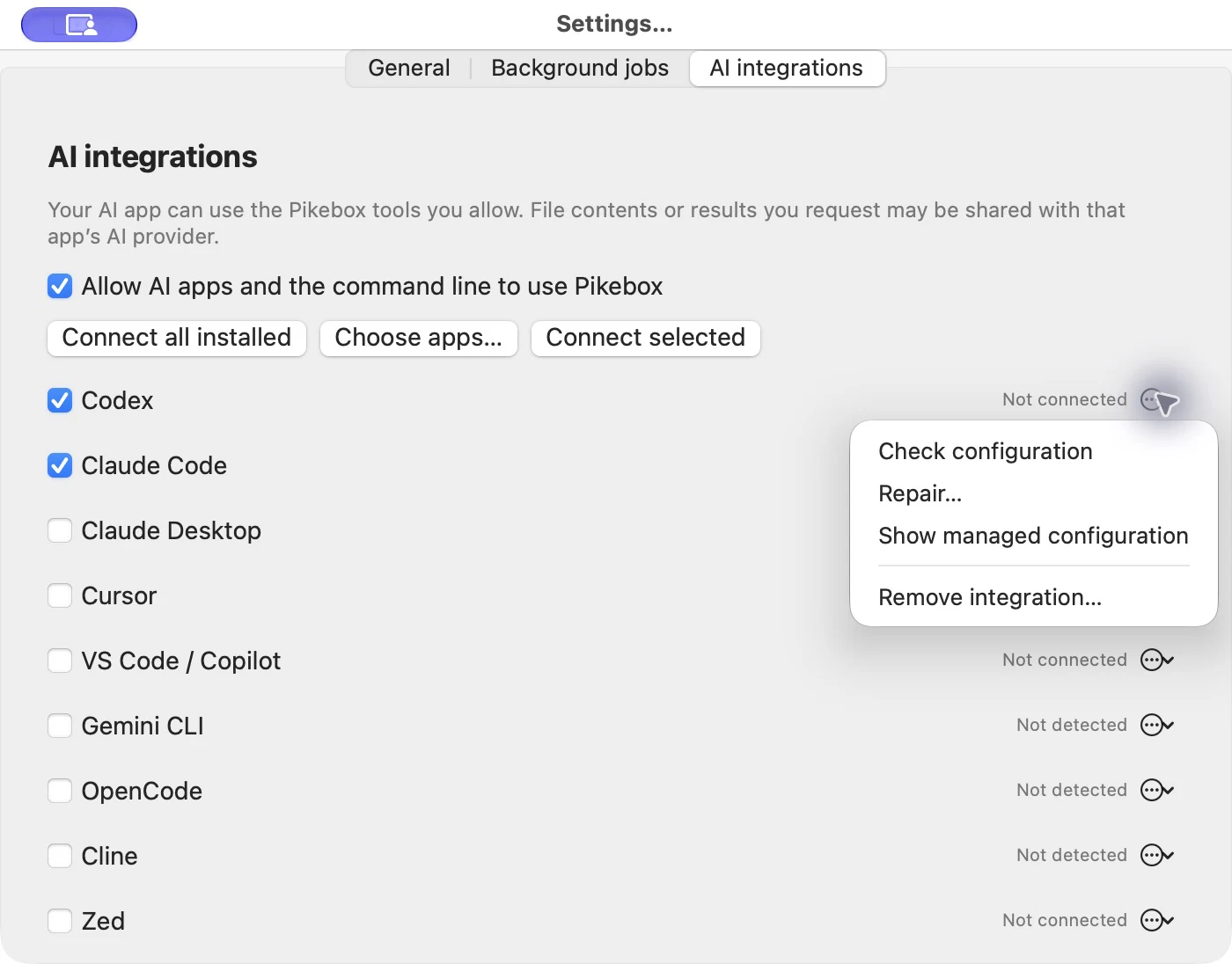
設定アクション。画面は英語です。この撮影のためにインストールや削除は行っていません。
MCP とコマンドラインで設定する
通常のインストールでローカル MCP ブリッジが設定されます。Pikebox を利用できる状態に保ち、上記のネイティブなセッション承認に従ってください。ガイダンススキルはアシスタント向けの任意の補助です。説明をコピーするだけではブリッジのインストールやセッションの承認にはなりません。
高度な設定では、複数の対象 ID をカンマで区切ってコマンドラインに指定できます。
pikebox integrations list
pikebox integrations install --targets codex,cursor --dry-run
pikebox integrations install --targets codex,cursor
pikebox integrations install --all-installed
pikebox integrations doctor --targets codex,cursor
既定では個人設定を使います。プロジェクトスコープに対応するアプリで、特定のプロジェクトに接続する場合は、既存のフォルダを明示的に指定します。
pikebox integrations install --targets codex,cursor --scope project --project /absolute/path/to/project
Codex のプロジェクト設定では、選択したプロジェクトを Codex で開き、通常のプロジェクト信頼確認に対応してください。その後、Codex を再読み込みするか、そのプロジェクトで Codex CLI を起動します。プロジェクト設定を読み込むには、Codex に保存された信頼の判断と、通常のユーザー設定が必要です。Pikebox がホスト側の信頼を代わりに許可することはありません。この信頼確認と、Pikebox ブリッジの起動ごとの承認は別です。
Claude Desktop、Cline、Zed は個人設定のみを使用します。独自のプロファイルや設定ディレクトリには、ホストアプリが対応する方法で別途設定が必要です。プロジェクト設定はリポジトリで共有される可能性があるので、コミット前に確認してください。設定だけではファイルアクセスやセッションは承認されません。
コマンドラインから作成したプロジェクトの連携も、設定 → AI 連携 に表示されます。アプリ名の下にフォルダのパスがあるので、そのプロジェクトの行を使って一時停止、確認、修復、削除を行います。すべての連携を削除 には、個人設定の項目に加えて、これらの管理対象プロジェクトも含まれます。
コマンドラインによる管理が許可されている連携は、選択した組み合わせ、または Pikebox 管理の全項目を削除できます。
pikebox integrations remove --targets codex,cursor --dry-run
pikebox integrations remove --targets codex,cursor
pikebox integrations remove --all
コマンドが integration_native_review_required を返した場合は、設定 → AI 連携 で該当項目を一時停止または削除してください。設定を片付ける前に、使用中のアクセスを止めるためです。--all は Pikebox が管理する連携を意味し、無関係なサーバーやスキルは含みません。